ARKの専用サーバー構築
長らくお待たせいたしました。皆で遊べる「KYM Game」が完全無料でついに復活しました!🎮
パワーアップした基盤で、いつでも誰でも無料で遊べます。ぜひ気軽に遊びに来てください!
PufferPanelを使ってARKの専用サーバーを構築
PufferPanelを利用します。
PufferPanelを使てARKの専用サーバーを構築します。
PufferPanelの導入がまだ終わっていない人は此方をご確認ください。
kym game側の作業
テンプレートよりARKのテンプレートをダウンロードします。
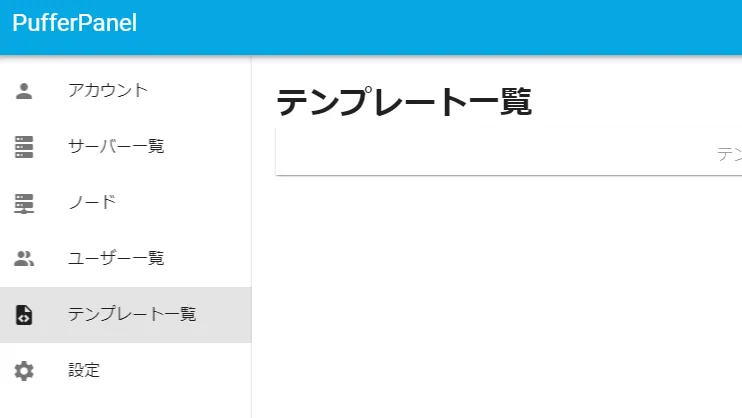
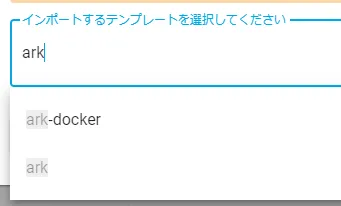
※kym game の場合、dockerは利用できません。
テンプレートの導入が完了したらサーバー一覧より構築を始めます。
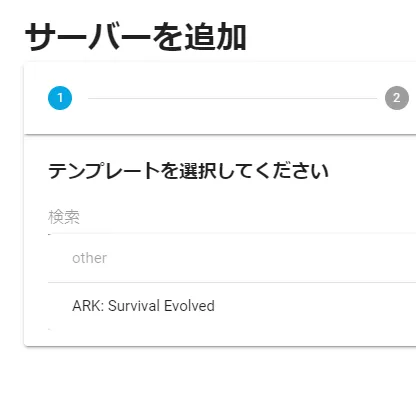
名前は何でも良いですが、ぱっと見分かりやすいような名前を推奨します。
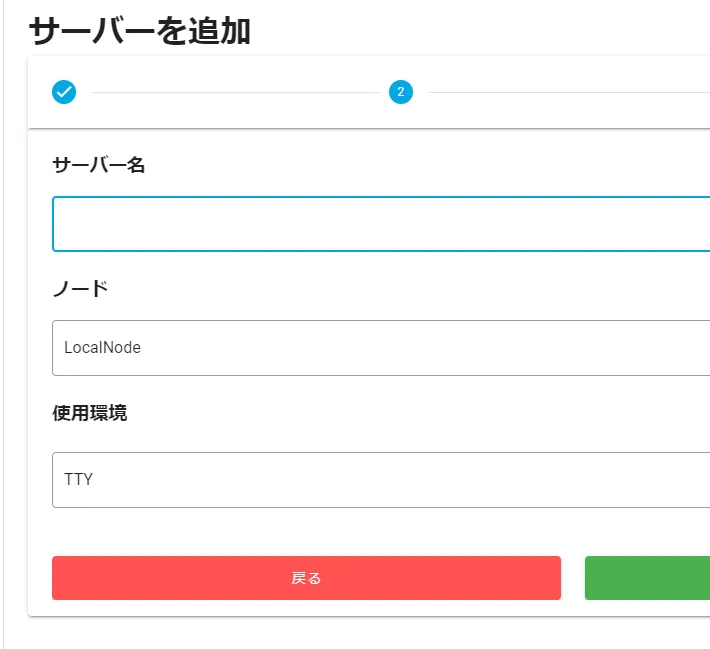
ユーザーは何も追加しません。
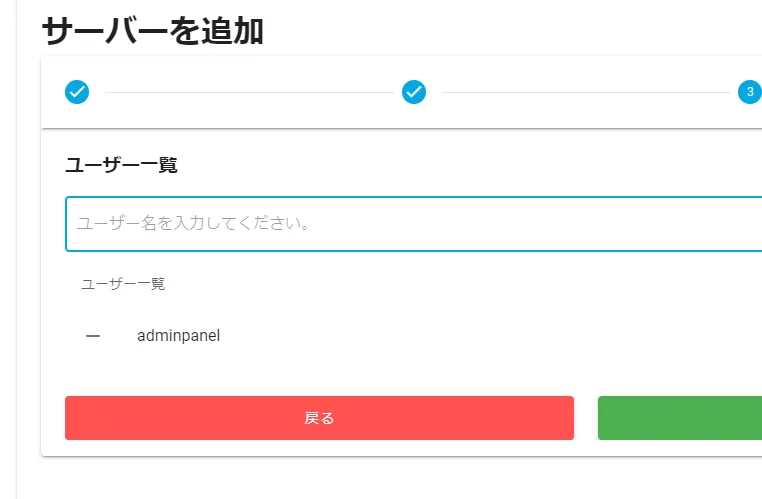
重要です。
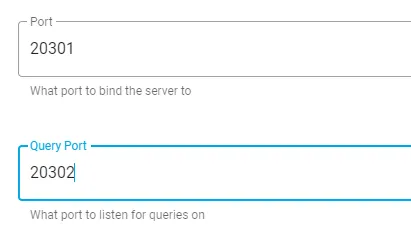
PortとQueryPortには適切な値を割り当てます。
kym gameの場合、パネルボタンを押した下方に表示されている一覧から選びます。
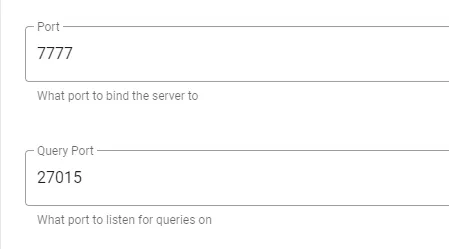
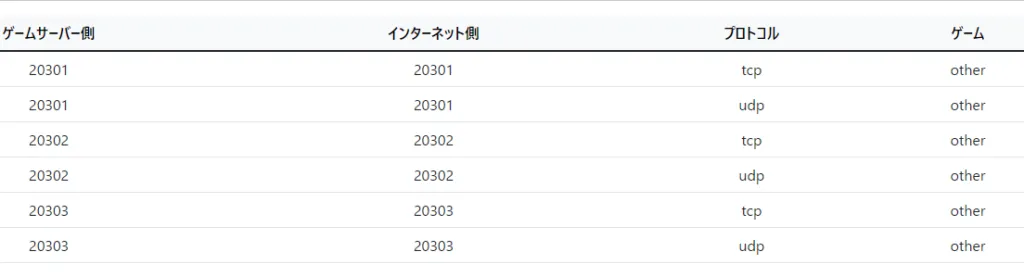
今回は 20301と20302を利用します。
セッションネームも違和感のないわかりやすい名前にしておきます。
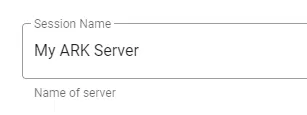
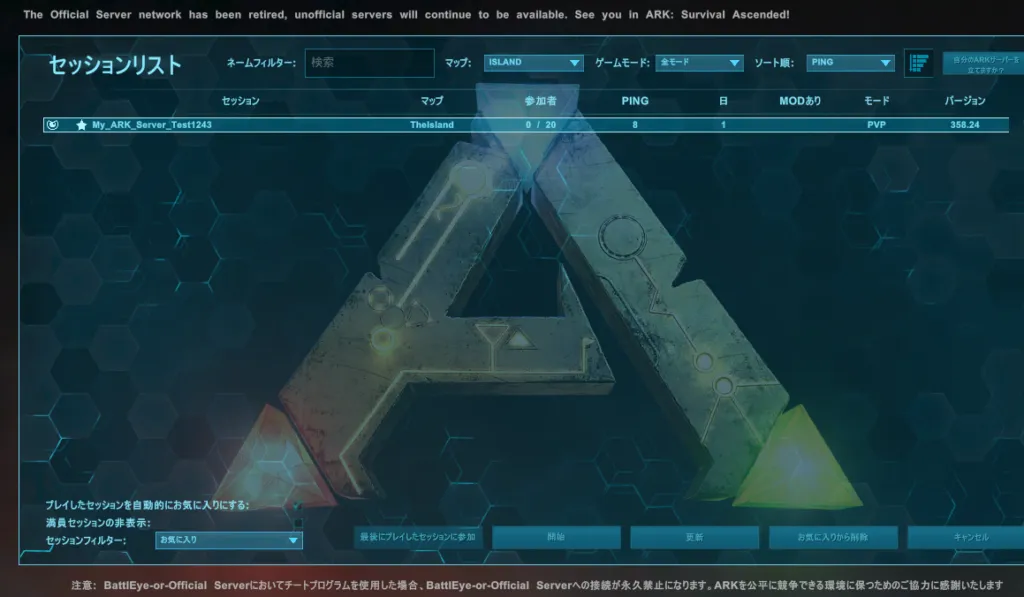
My_ARK_Server_Test1243
設定がすべて完了したらインストールに進みます。

10分程度で Server installedが表示されます。
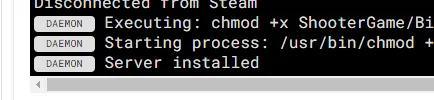
次に起動を押します。

以下のように表示されたら完了です。

Steamクライアント側の作業
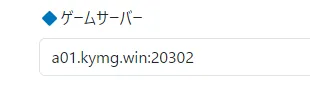
ゲームサーバーを押します。
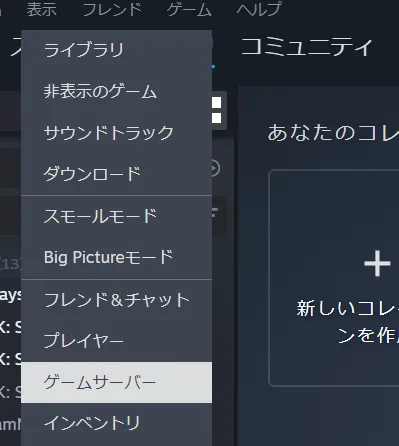
QueryPortで利用したPort番号を使います。
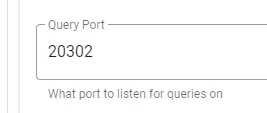
今回の場合は以下の通りになります。
お気に入りボタンの + マークをクリックします。

Add server by IP に入力します。
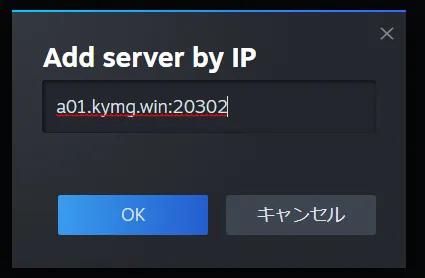
お気に入りに登録されたら成功です。

後は選択した状態で 接続を押します。
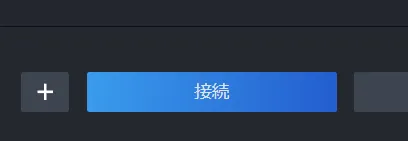
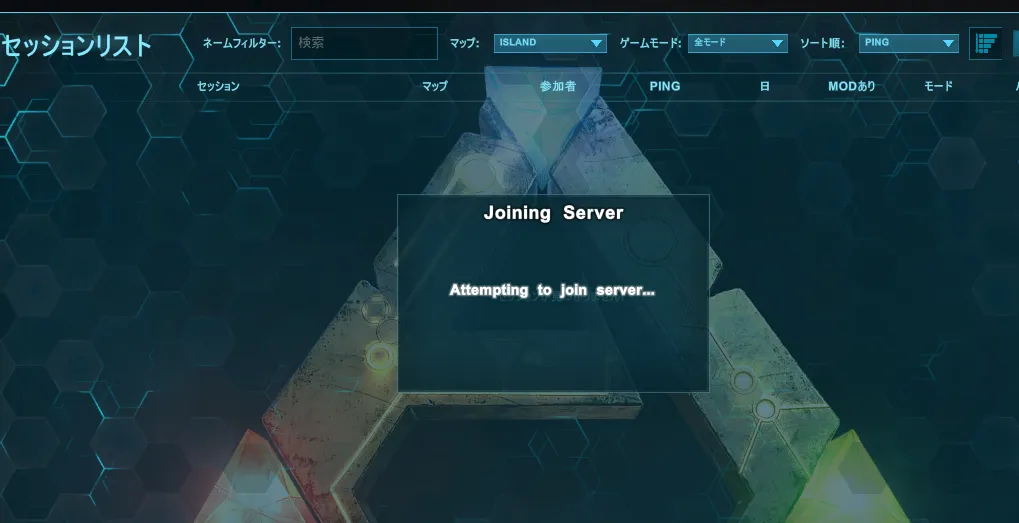
ARKが自動で起動しない場合、は手動で起動してください。
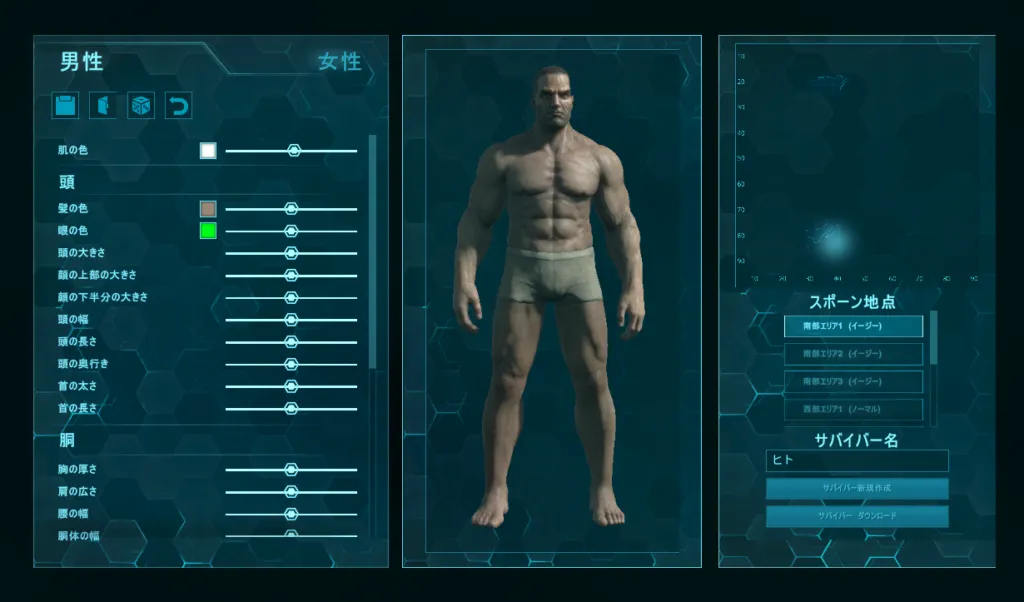
以下の画面が表示されたら接続までは成功しています。


次回以降
ARKを起動し、検索から接続します。

※サーバーを停止していた場合等、起動まで10分程度必要です。
お気に入りを選ぶと表示されていると思いますので、開始をクリックするだけです。※表示されていない場合は探してください。
注意!ディスクサイズ
ARKのEvolvedは初期サイズで20GB利用します。ディスクサイズは慎重にお選びください。
kymgame の場合、16GB以上が推奨です。
🚀 記事をお読みいただきありがとうございます!
「Xのフォローをお願いします!」や「無料サーバー運営中!」といったPR枠にご活用ください。
※書き換えは components/article_bottom_guide.php から行えます。