ARK専用サーバー構築 by kym game 2025
長らくお待たせいたしました。皆で遊べる「KYM Game」が完全無料でついに復活しました!🎮
パワーアップした基盤で、いつでも誰でも無料で遊べます。ぜひ気軽に遊びに来てください!
Kym Game の32GBインスタンスで ARKを楽しむ!
kym game クリスマスプレゼントキャンペーン
年末のクリスマスキャンペーンに当選した方向けに、ARKで専用サーバー(Dedicated Server)を構築するマニュアルです。
※通常時でも方法自体は変わりません・・・
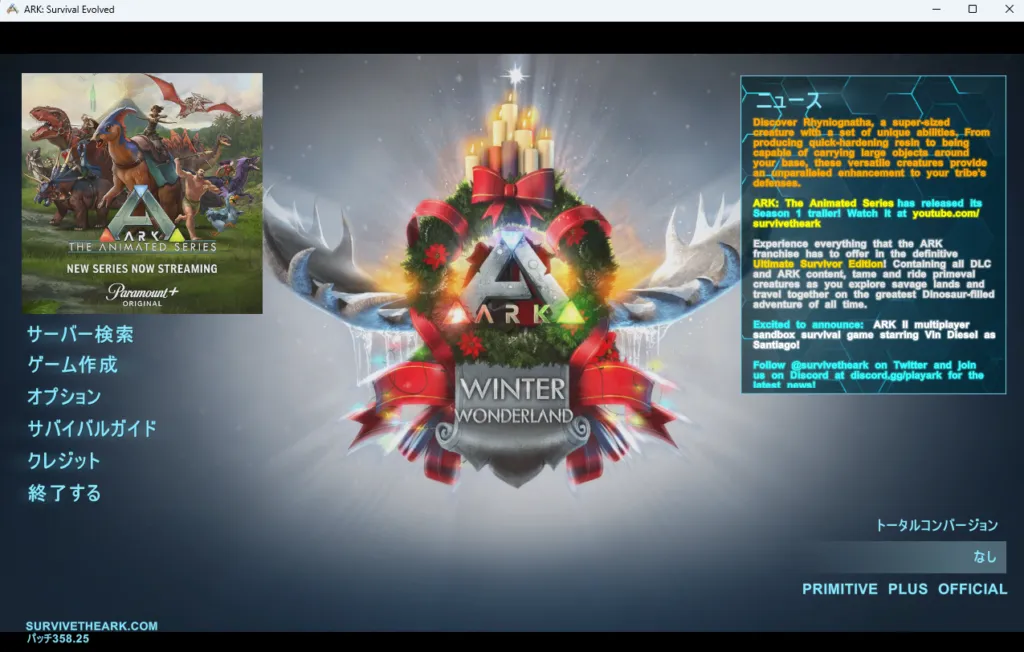
PufferPanelの準備
まずはkym game でノードを払い出してください。
まだ払出が完了していない方は以下をご参照ください。
払出が完了したら基本的な初期設定を終わらせてください。不明な場合は以下を参照してください。
PufferPanelへのログイン
基本的なノード払出等が完了している前提です。
それではPufferPanelにログインします。
なお、初回ログイン後は必ずパスワードをお願いします。
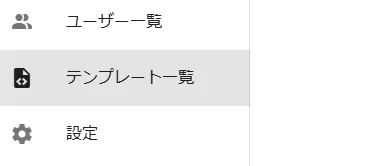
ログインが完了したら、テンプレート一覧よりARK用のテンプレートを取得します。

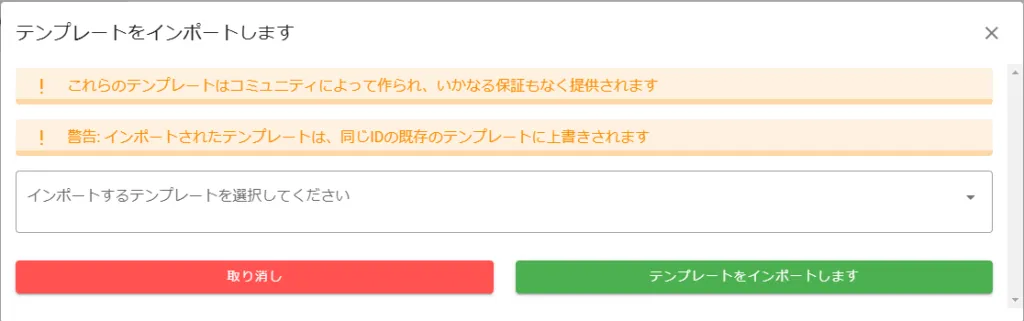
ポップアップで画面が暗転したらARK用のファイルを検索します。
※ ark まで入力してください。
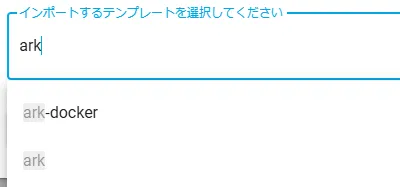
※dockerは利用できません。
この状態でインポートを押してください。

問題無ければ画面上部にメッセージが表示されます。
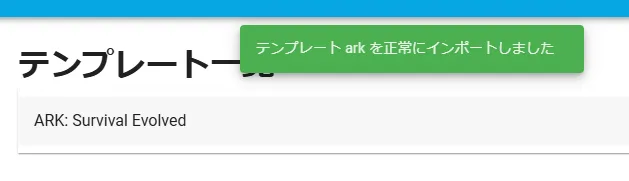
テンプレートの導入が完了したら、サーバー一覧よりサーバーを作成します。
初期画面では何もありません。
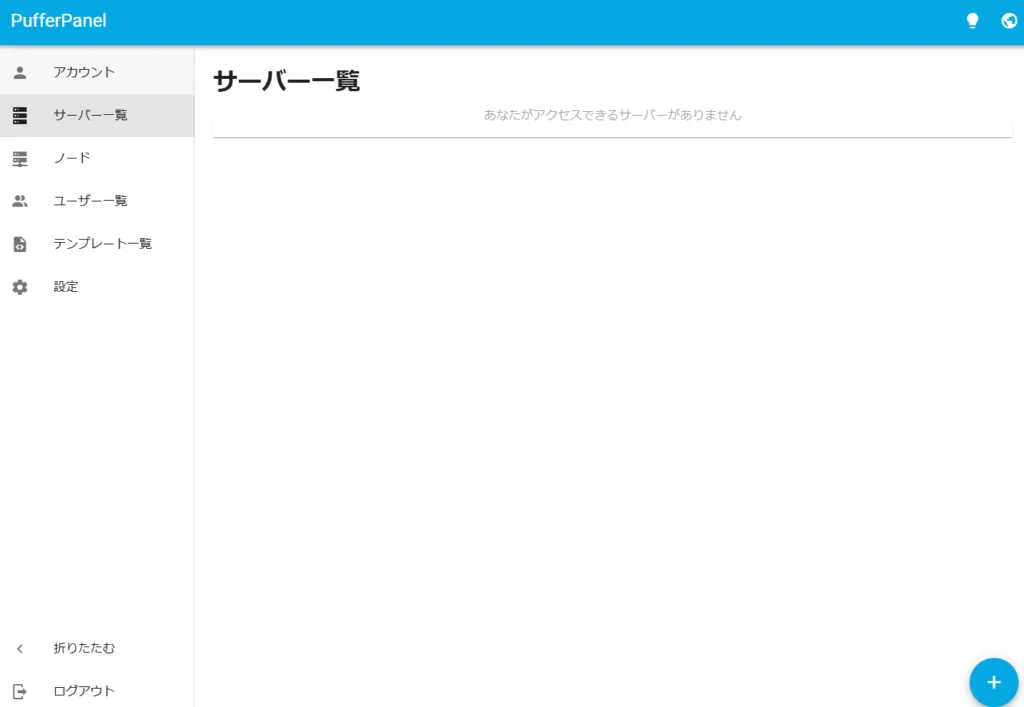
右下のアイコンをクリックします。

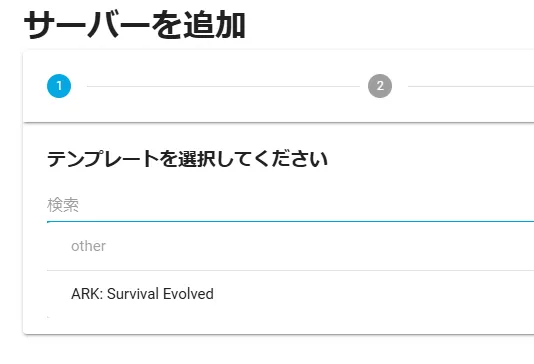
ダウンロードしたテンプレートが表示されますのでクリックします。
画面下部のこのテンプレートを使うをクリックします。
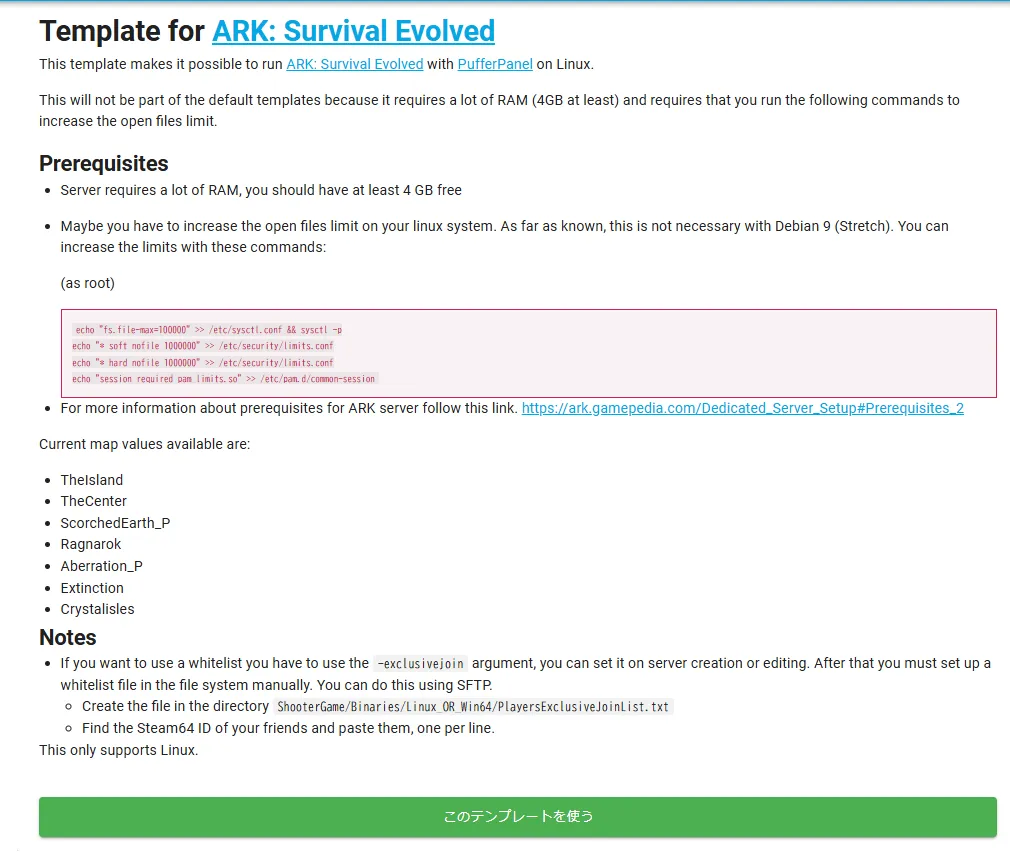
※画像内の注意書きについて対応したい人は個別に対応しますのでご連絡ください。
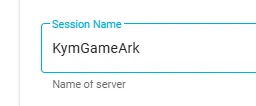
サーバー名は何でも構いません。自分がわかれば良いです。
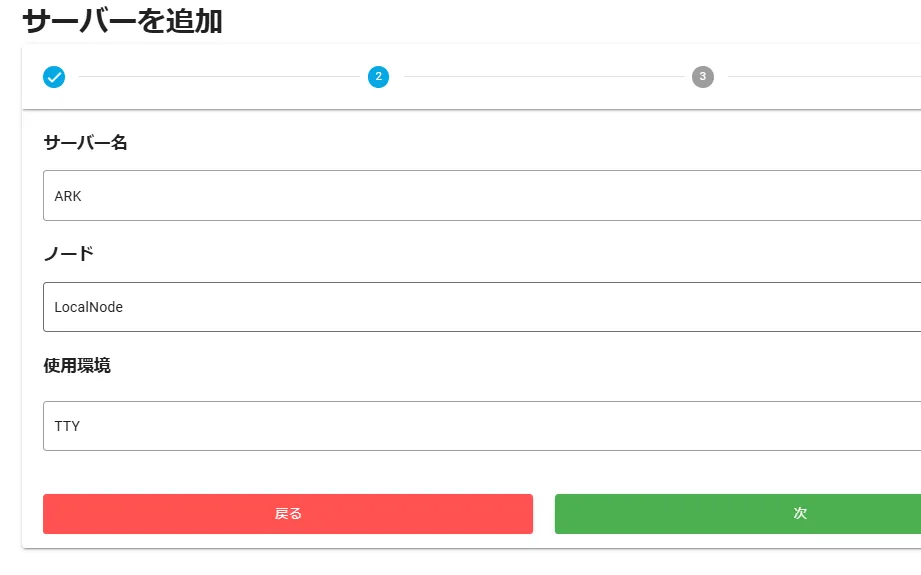
ユーザー一覧は空欄にしてください。
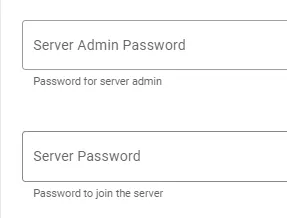
オプションは適宜変更してください。パスワードは必ず設定する事をお勧めします。
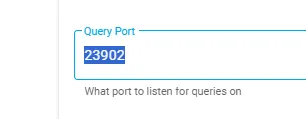
この手順では、ポート番号についてクエリーポートが重要となります。
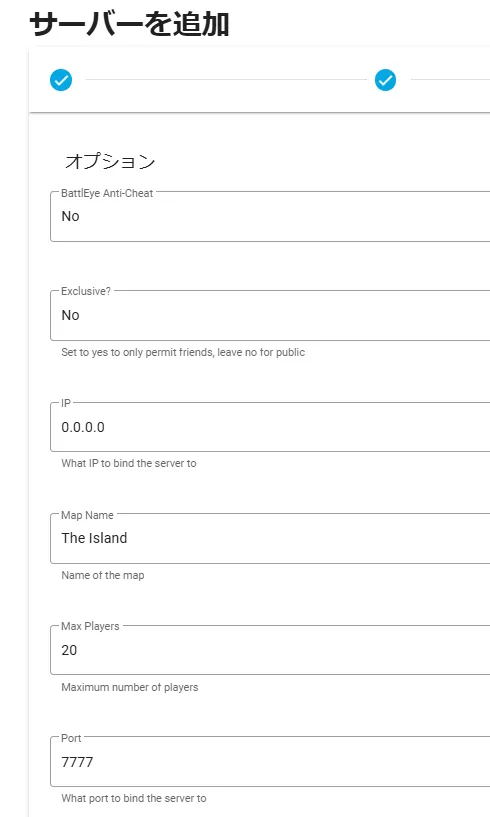
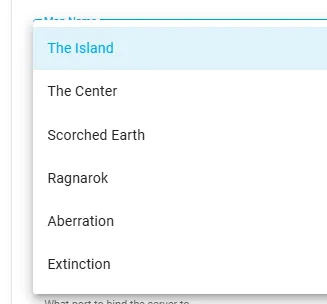
マップを変更したい場合は此方で選んでください。
パスワード変更はここ
問題無ければインストールを押します。
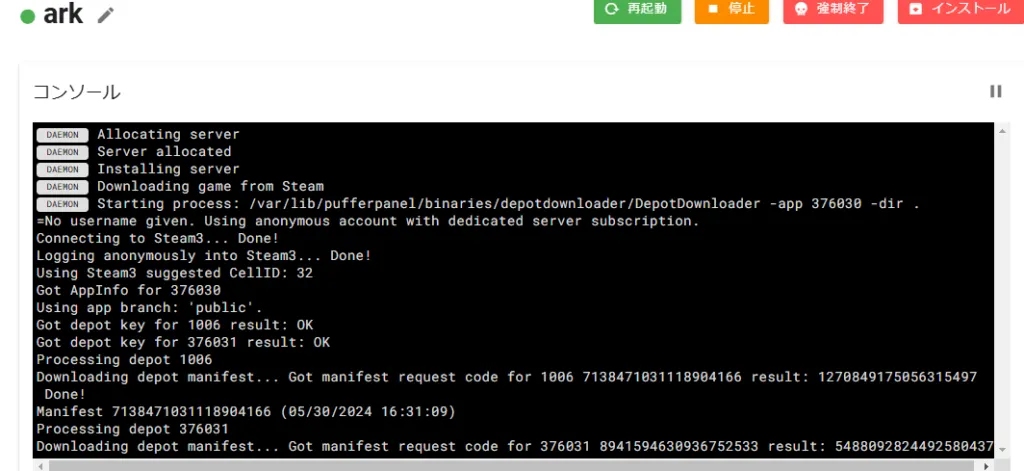
上記図のように表示されたらスタートです。
ark 専用サーバーがインストールできない!!
DepotDownloaderが反応しない
もし、インストール時に DepotDownloader からダウンロードが進まない場合、Steam側の仕様が変更された場合があります。
その場合、DepotDownloaderを更新するとダウンロードが成功するようになる場合があります。
kym gameの場合、利用者では対応できませんので、管理者までお問い合わせください。
※この場合、対応するまでに最中1週間程度必要な場合があります。
再開
凡そ10分以内には完了いたします。
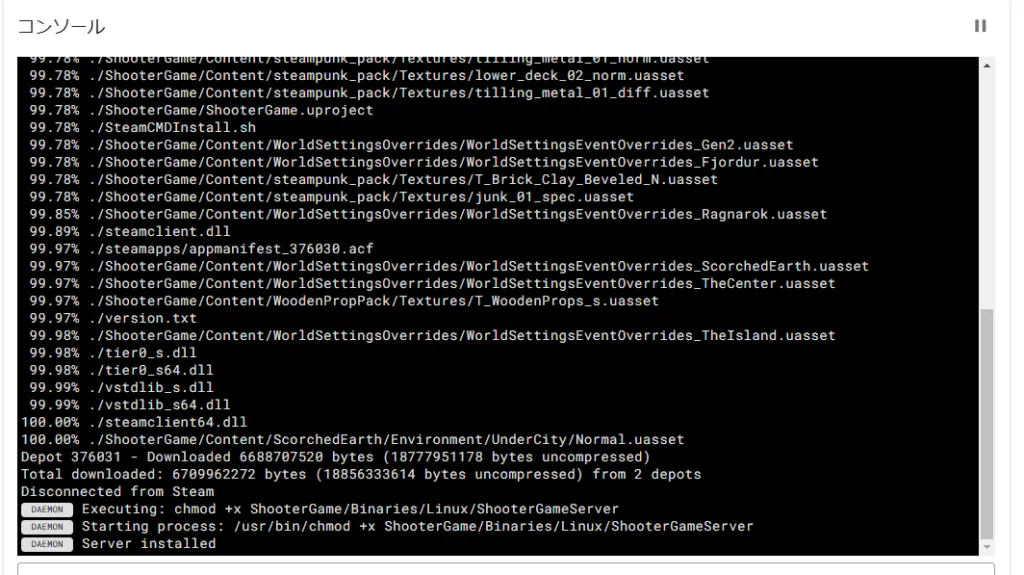
なお、PufferPanel導入直前のディスク使用量は以下です。
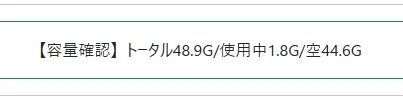
導入直後のディスク使用量は以下です。

kym gameで arkを遊ぶ場合は ディスク25GB以上のプランが必要になります。
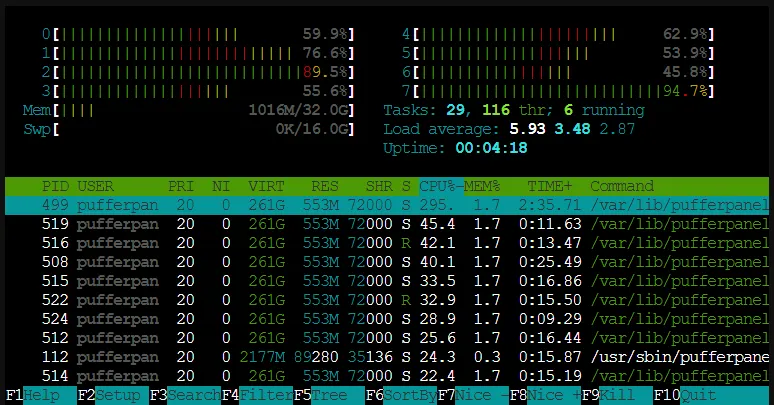
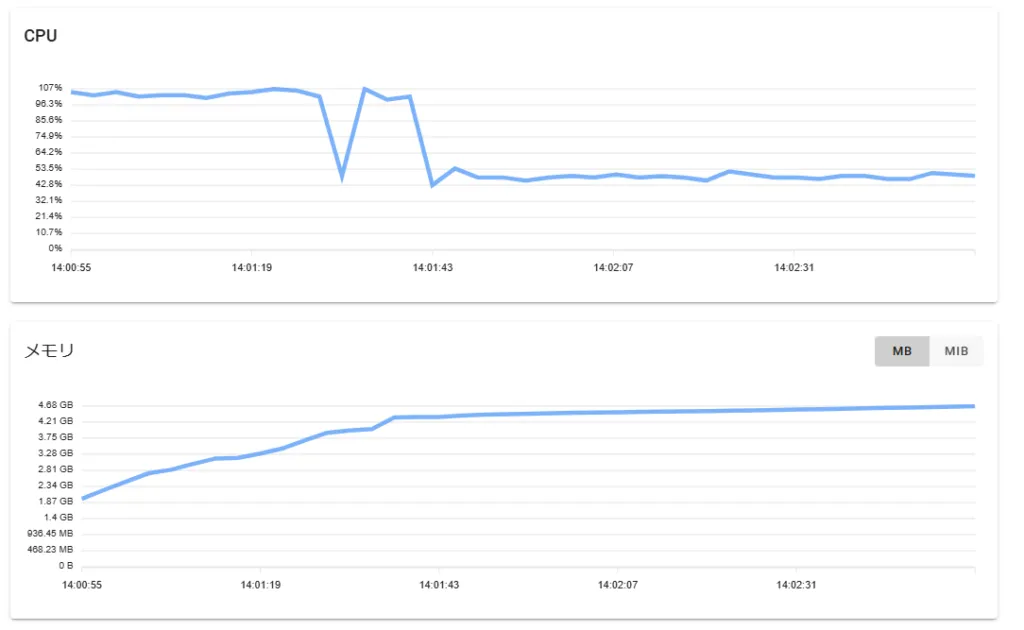
また、インストール最中のサーバーに対する負荷は以下の通りです。
そこそこ負荷がかかります。kym gameの場合、低いプランだとインストールが正常に動作しません。
インストールが完了したらサーバーを起動させます。
以下の通り表示されていれば成功です。
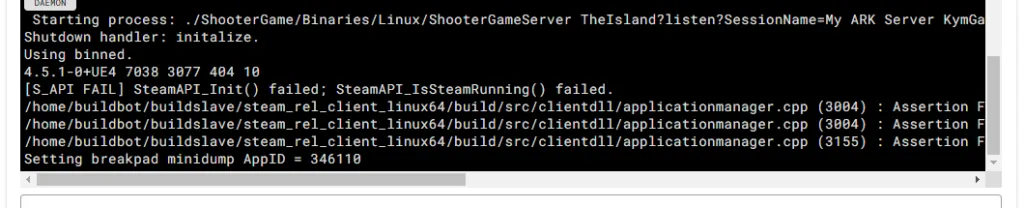
Starting process: ./ShooterGame/Binaries/Linux/ShooterGameServer TheIsland?listen?SessionName=My ARK Server KymGame?ServerPassword=1234abcd?ServerAdminPassword=abcd1234?MultiHome=0.0.0.0?Port=23901?QueryPort=23902?MaxPlayers=20 -server -log <nil> Shutdown handler: initalize. Using binned. 4.5.1-0+UE4 7038 3077 404 10 [S_API FAIL] SteamAPI_Init() failed; SteamAPI_IsSteamRunning() failed. /home/buildbot/buildslave/steam_rel_client_linux64/build/src/clientdll/applicationmanager.cpp (3004) : Assertion Failed: CApplicationManager::GetMountVolume: invalid index /home/buildbot/buildslave/steam_rel_client_linux64/build/src/clientdll/applicationmanager.cpp (3004) : Assertion Failed: CApplicationManager::GetMountVolume: invalid index /home/buildbot/buildslave/steam_rel_client_linux64/build/src/clientdll/applicationmanager.cpp (3155) : Assertion Failed: m_vecInstallBaseFolders.Count() > 0 Setting breakpad minidump AppID = 346110
時間はたっぷりあります。
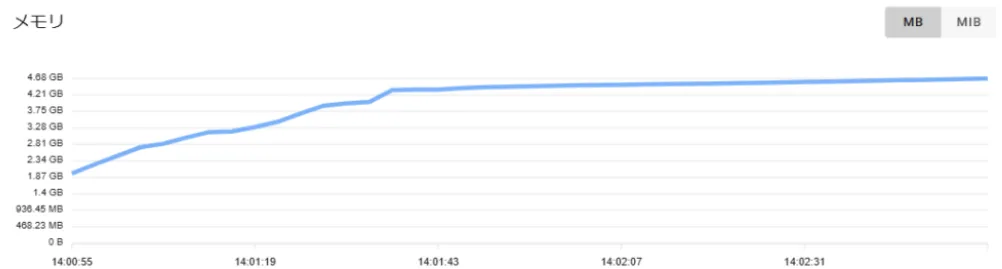
メモリの使用量が4GBぐらいで落ち着くまで接続はお待ちください。
Setting breakpad minidump AppID = 346110
ARK専用サーバーが起動できないとき
以下のメッセージが表示されて、サーバーに接続が出来ない場合があります。
Setting breakpad minidump AppID = 346110

はい。
嘘です。
このメッセージですが、通常起動時にも出ています。
↓出てますね・・・・

前述しておりますが、単純にまだ立ち上がっていないだけです。
メモリが落ち着くまでお待ちください。
専用サーバーに接続する
ポート番号の確認
ポートを確認します。
サーバーの後ろにポート番号を【:】で、連結します。
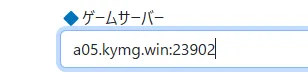
この文字列をクリップボードにコピーします。
Setting breakpad minidump AppID = 346110
Steamクライアント側の作業
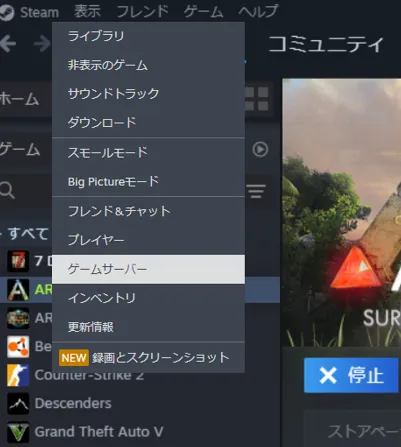
Steamクライアントを起動しゲームサーバーを押します。
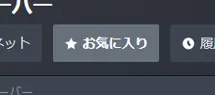
お気に入りよりサーバーを追加します。
先程クリップボードに張り付けた文字列を貼り付けます。
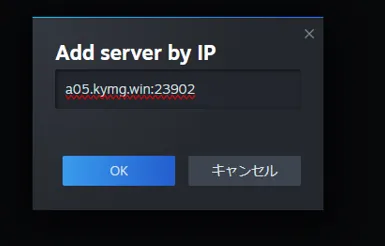
今回の場合、以下のように表示されたら成功です。

後は選択した状態で 接続を押します。
接続が始まります。
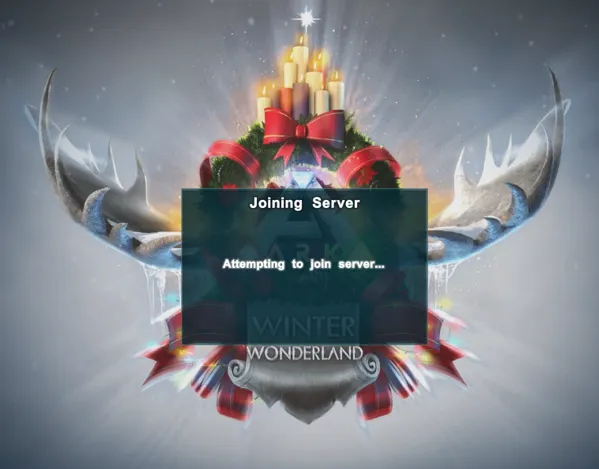
ARKが自動で起動しない場合、は手動で起動してください。
以下の画面が表示されたら接続までは成功しています。
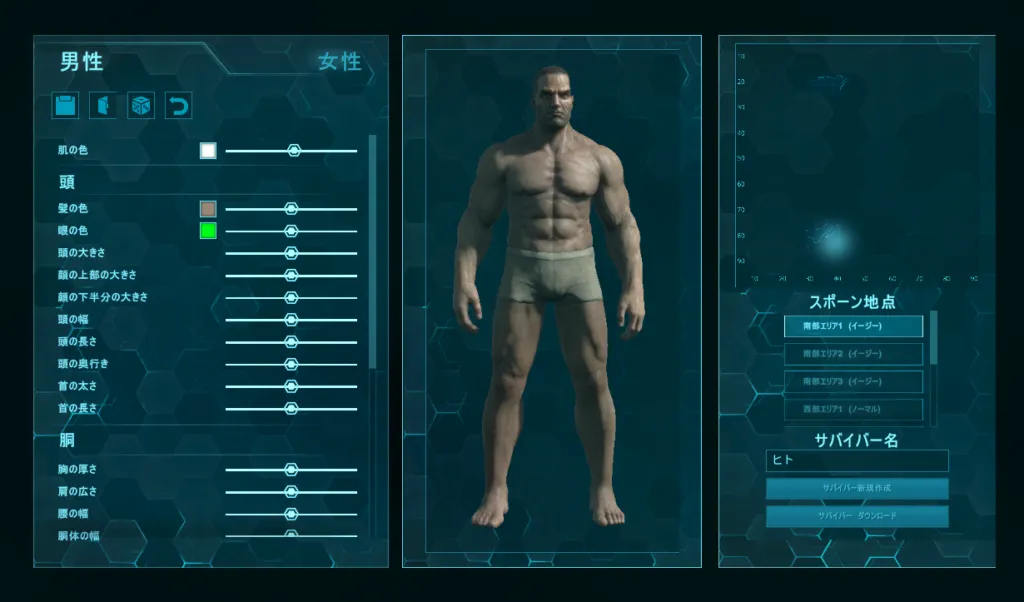
後はおなじみの画面になって・・・・


ここまでくればもう大丈夫です。
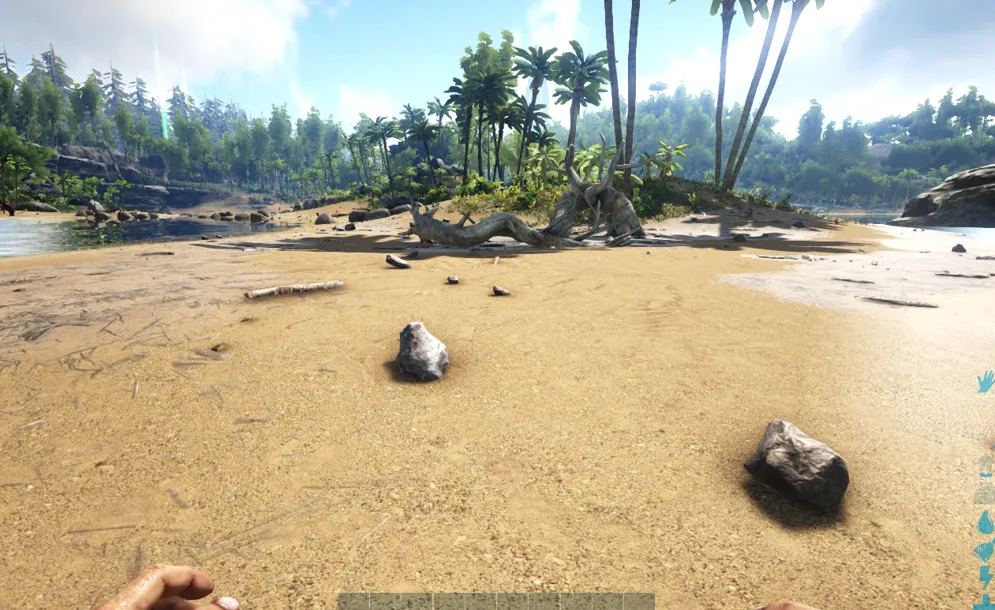
この後、左下の子にやられます(😿)
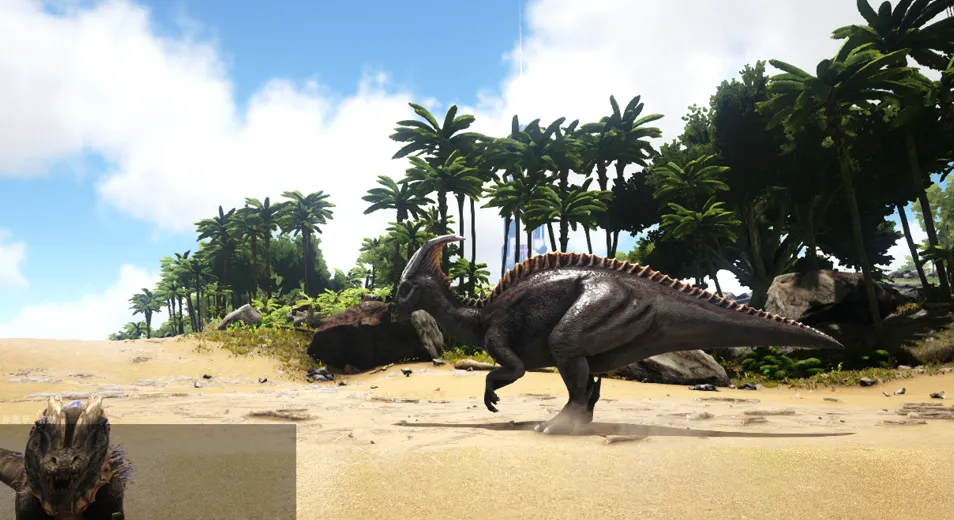
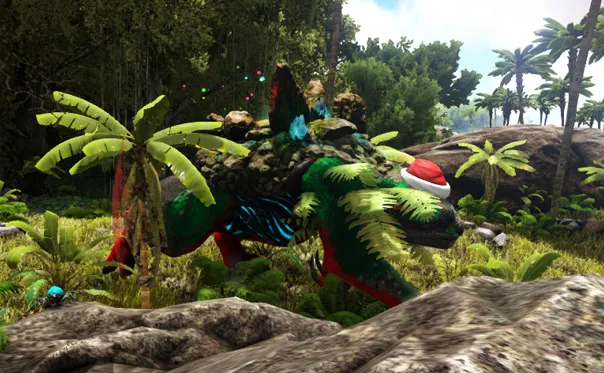
期間限定かな?クリスマス仕様の恐竜です。
pingもそこそこでます。
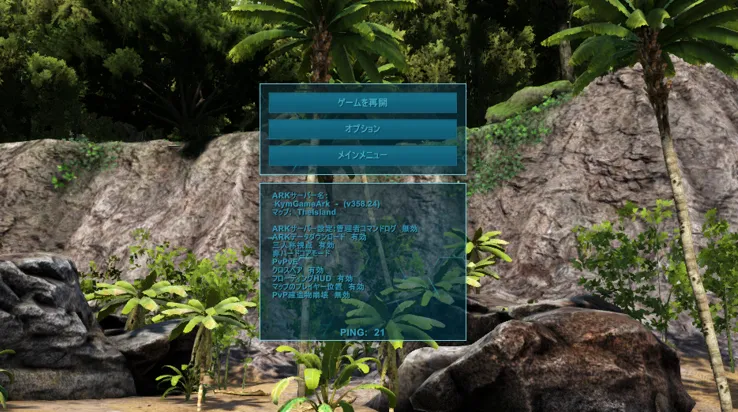
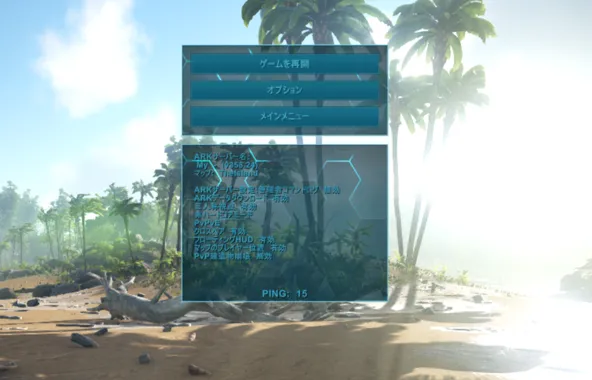
次回以降
ARKを起動し、検索から接続します。
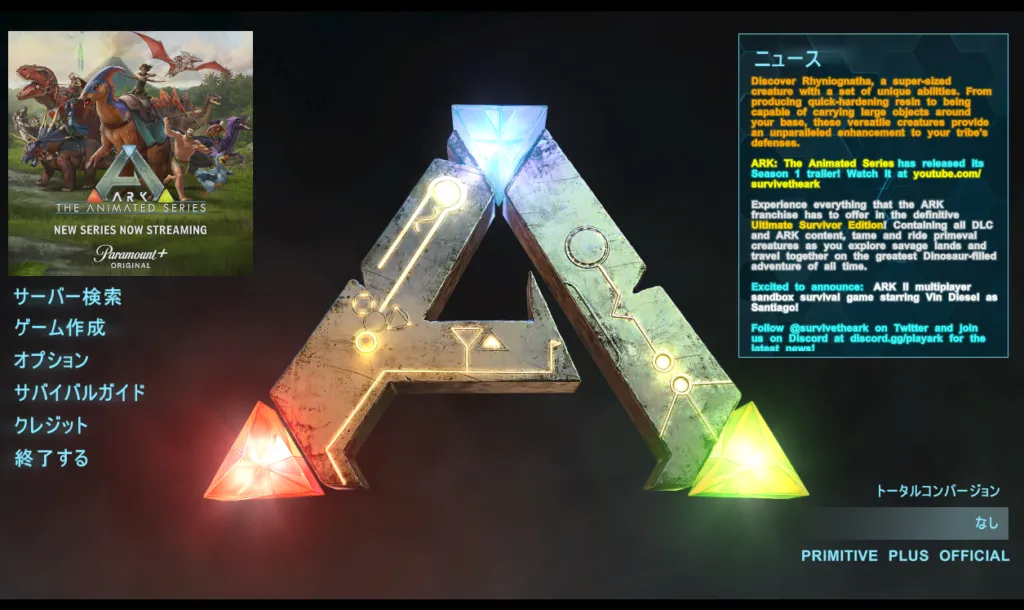
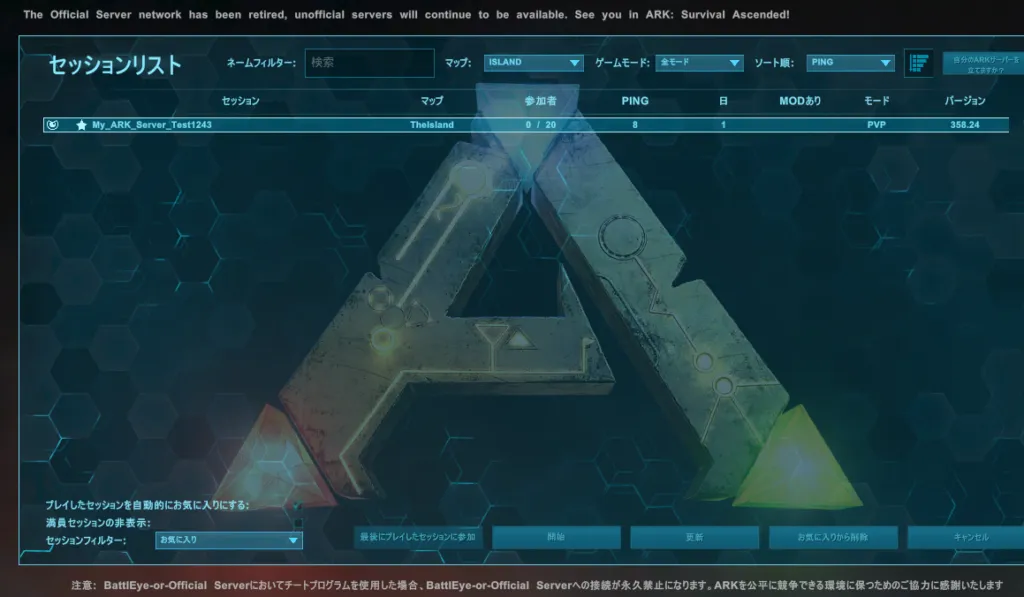
※サーバーを停止していた場合等、起動まで10分程度必要です。
お気に入りを選ぶと表示されていると思いますので、開始をクリックするだけです。※表示されていない場合は探してください。
注意!ディスクサイズ
ARKのEvolvedは初期サイズで20GB利用します。ディスクサイズは慎重にお選びください。
kymgame の場合、16GB以上が推奨です。
🚀 記事をお読みいただきありがとうございます!
「Xのフォローをお願いします!」や「無料サーバー運営中!」といったPR枠にご活用ください。
※書き換えは components/article_bottom_guide.php から行えます。