Papermc1.21.1でマイクラの資源サーバーを建てる
長らくお待たせいたしました。皆で遊べる「KYM Game」が完全無料でついに復活しました!🎮
パワーアップした基盤で、いつでも誰でも無料で遊べます。ぜひ気軽に遊びに来てください!
資源鯖
Paperで建てる資源サーバー
kym gameではデータベースのサービス提供を開始しました。
利用方法について説明いたします。
基本的にデータベースの利用は簡単ではありません。説明も難しいです。そのため、一切のサポートが無いと思ってください。
事前準備
まずはnodeの払出が完了している事が前提となります。
まだの人は以下を参照ください。
※令和6年11月時点では、無料で利用が可能です。
資材のダウンロード
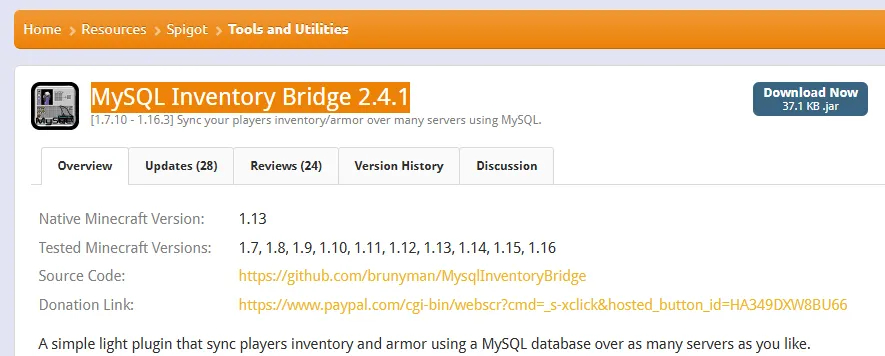
以下よりプラグインをダウンロードしてください。
MySQL Inventory Bridge 2.4.1
↓
ちっちゃいです。

phpMyAdminを使って、データベースの作成と設定変更
データベースのコンソールに接続します。
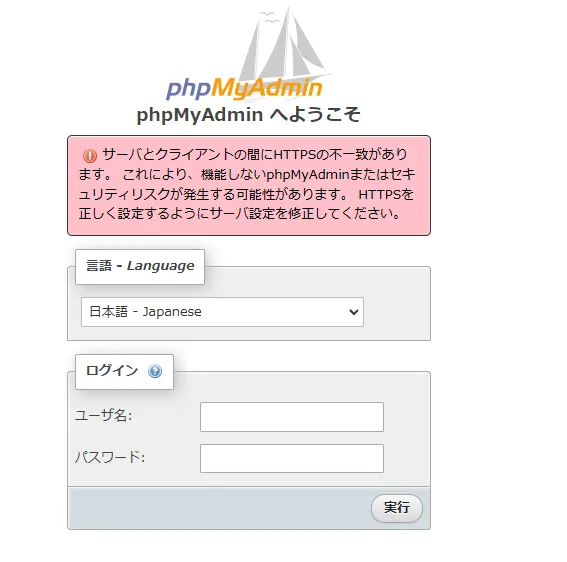
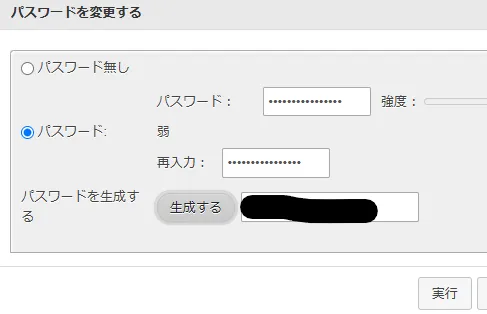
接続出来たらまずは真っ先にパスワードの設定変更を行ってください。
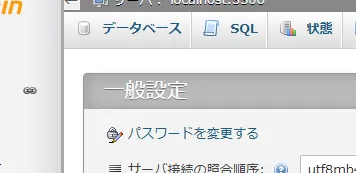
※nodeを払い出したら、直ぐに使わなかったとしても、真っ先にパスワード変更を行ってください。わからなくなった場合の復旧方法は初期化のみです。
次にデータベースを作成します。
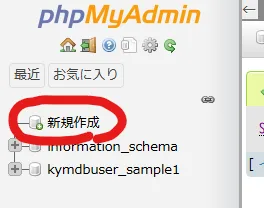
名前は必ず、 kymdbuser_●●●●●●にしてください。※それ以外作れません。
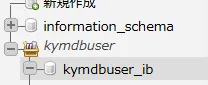
以下図の場合は kymdbuser_ib です。

左側のペインに新しく作成されたら完了です。
nodeの払出
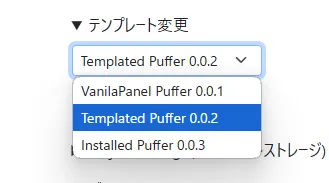
必ずTemplated Puffer 0.0.2 を選択してください。
初期構築が完了したらコントロールパネルに接続します。
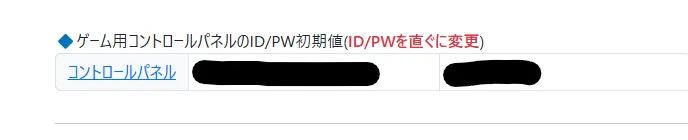
必ずパスワードの所設定等を初めに行ってください。
準備が整ったらサーバーを追加していきます。
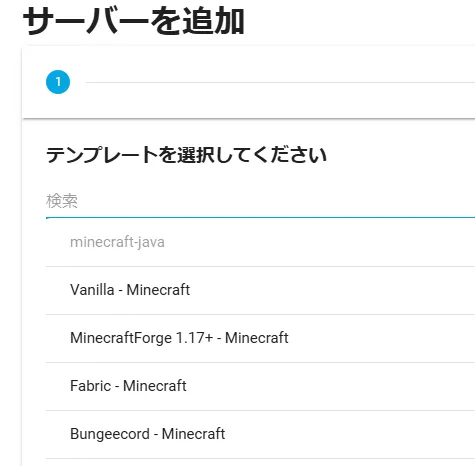
まずは BungeeCordを選択します。
↓

初めての人は必ず名前も揃えてください。 bg1
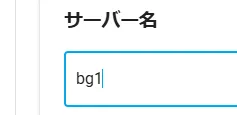
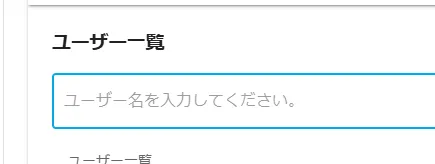
次に進んでユーザー名は空で大丈夫です。
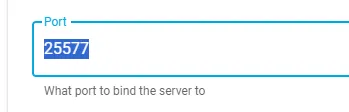
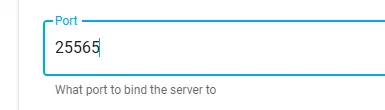
ポート番号を必ず標準設定に変更してください。25564
↓
ここまで来たらインストールです。
一瞬で終わります。
終わったら起動させます。
起動はさらに早いです。
ここまでで入口のサーバーは完成しました。
次に接続されるサーバーを作ります。
サンプルでは3台作ります。
サーバー追加の画面まで戻り、サーバーを追加します。
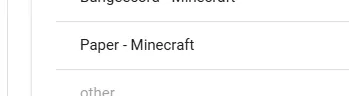
選ぶのはプラグインサーバーのPaper です。
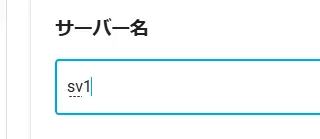
名前は必ず sv1 にしてください。 ※残り2台は sv2 , sv3 です。
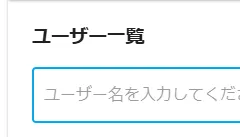
ユーザー名は空です。
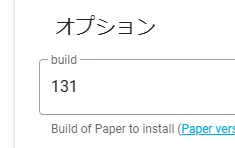
オプションは必ず 131 にしてください。
忘れずにEULAに同意してください。
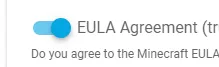
なお、必ず名前はそろえてください。
JAVAは21です。
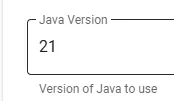
メモリは建てたいサーバーと数を、搭載メモリ量から判断してください。
※今回は4GBにします。
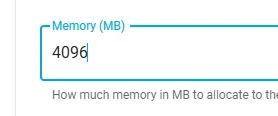
ポート番号は 10001 にしてください。 ※ sv2は10002,sv3は10003
マイクラのバージョンは1.21.1です。
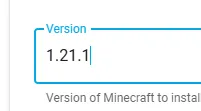
ここまで設定したらインストールを押します。
なお、インストールはかなり早いです。
終わっている事に気づかない可能性がありますので以下の画面と見比べてください。
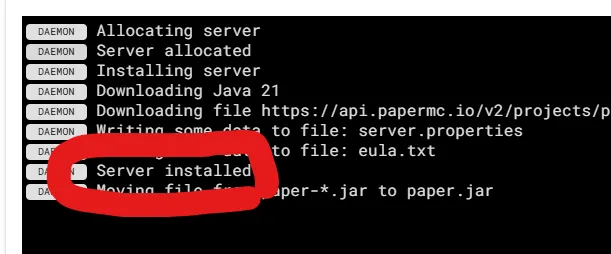
起動させます。
なお、そこそこ早くに終わりますが、完了を待たずにもう2台も作ります。
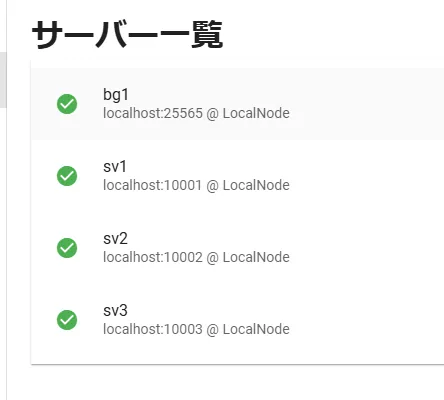
説明通りに作業が完了していれば以下のようになっていると思います。
設定変更
以前に Bungee Cordの設定変更を丁寧に解説しておりますので、そちらもご確認ください。
今回は雑に、必要な事のみを説明します。
sv1~sv3まで共通で、以下のボタンを押します。

画面が変わったらプラグインフォルダに入ります。
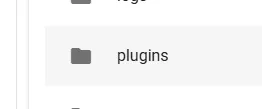
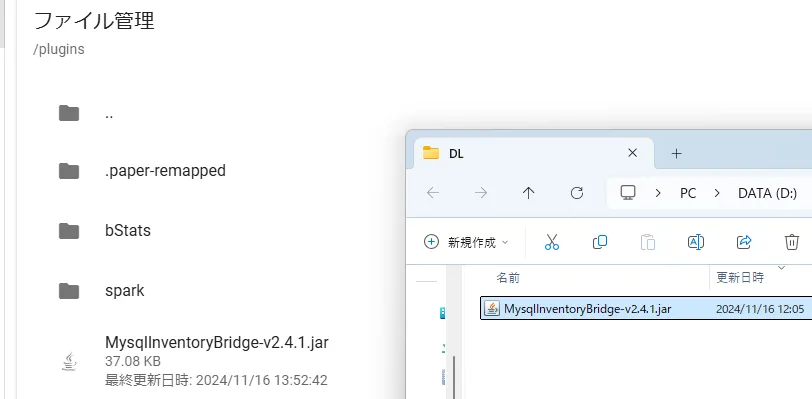
入ったら、先程ダウンロードしたプラグインを放り込みます。
ここで一度再起動させます。
なお、完了を待たずに、 sv2,sv3も同じくプラグインを入れていきます。
※起動が失敗していたら、起動ボタンを押してください。
途中以下のエラーが出ていたら正常です。
[MysqlInventoryBridge] Could not connect to mysql database! Error: Could not create connection to database server. Attempted reconnect 3 times. Giving up.

※まだ設定していないので
再起動完了後以下のフォルダが生成されています。
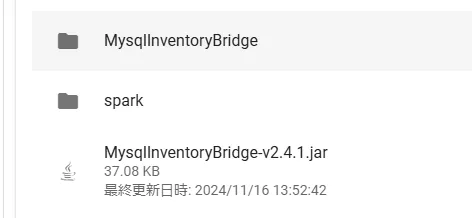
フォルダの中に入り、設定変更します。
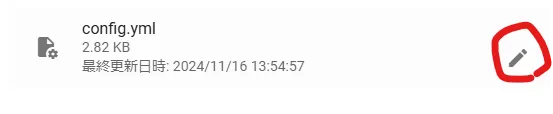
変更箇所は上の方だけです。
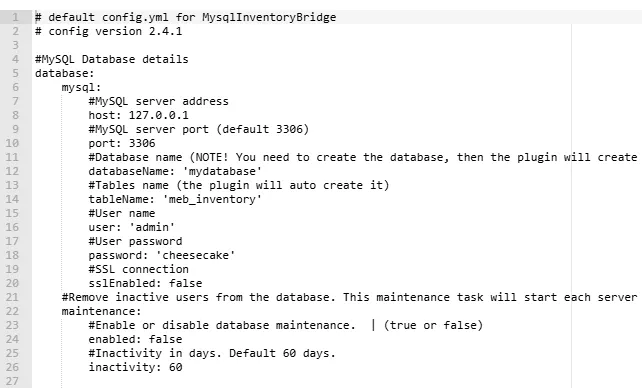
MySQL Database details
database:
mysql:
#MySQL server address
host: 127.0.0.1
#MySQL server port (default 3306)
port: 3306
#Database name (NOTE! You need to create the database, then the plugin will create the tables.)
databaseName: ‘mydatabase‘ ★←ここに、先程作ったkymdbuser_ib を入れる
#Tables name (the plugin will auto create it)
tableName: ‘meb_inventory’
#User name
user: ‘admin‘★←ユーザー名は kymdbuser 固定です。
#User password
password: ‘csdfjlsfdjake‘ ★←自分で考えたパスワードを入れる。
#SSL connection
sslEnabled: false
#Remove inactive users from the database. This maintenance task will start each server start with a 2min delay.
maintenance:
#Enable or disable database maintenance. | (true or false)
enabled: false
#Inactivity in days. Default 60 days.
inactivity: 60
修正が問題無ければ、 CTRL+A と CTRL +C でコピーして sv2,sv3にも貼り付けておきます
次に、入り口となるBungeeCordeのサーバーについて設定変更を行います。
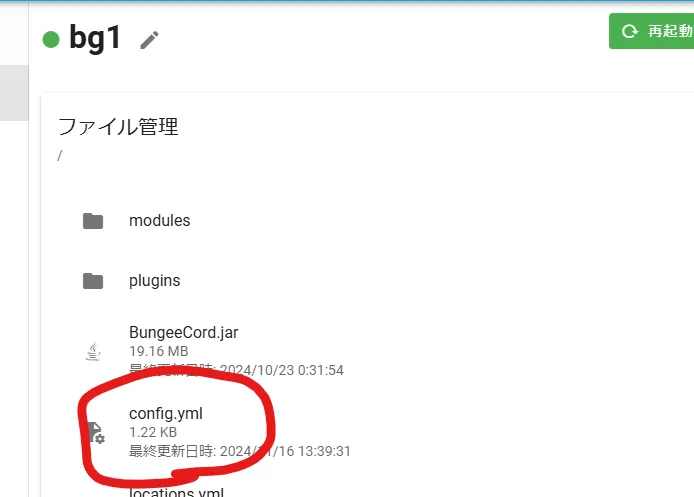
設定変更前
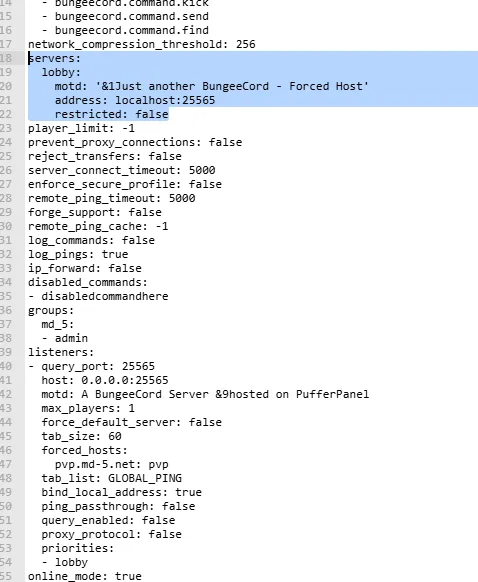
設定変更後
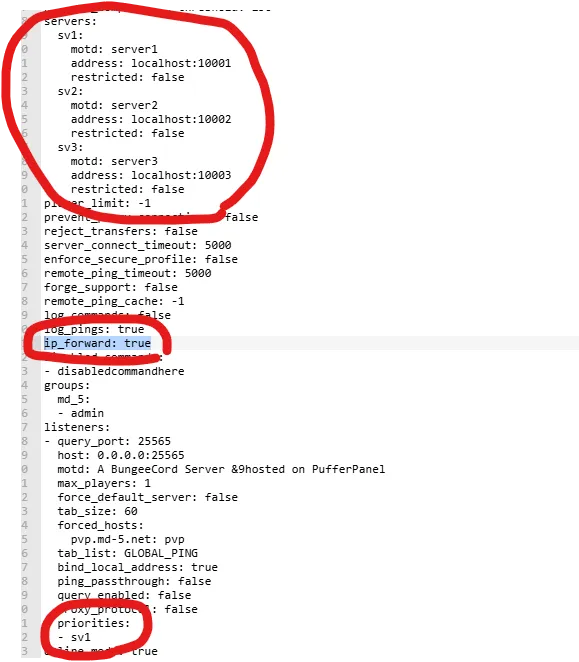
上の部分は以下を貼り付けてください。
servers:
sv1:
motd: server1
address: localhost:10001
restricted: false
sv2:
motd: server2
address: localhost:10002
restricted: false
sv3:
motd: server3
address: localhost:10003
restricted: false
保存したら再起動します。
次に、繋がれる各Puperサーバー側の設定を変更していきます。
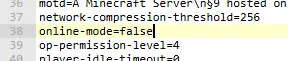
対象は以下2ファイルです。
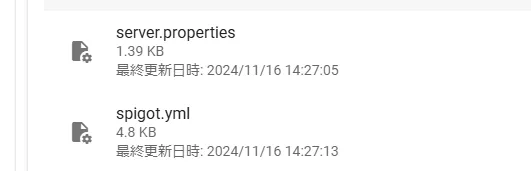
server.properties( online-mode を true から false に)

↓
spigot.yaml( bungeecordを false から trueに)
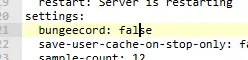
↓
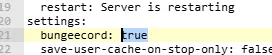
ここまでで、設定変更完了です!お疲れさまでした。それでは繋いでいきましょう!!!
kym game側の設定
ポート変換設定
BungeeCord側で25565版ポートを使ってサーバーを建てているため、 kym gameのポート変換機能を利用します。
自分の払い出されているノードに従って変換処理を行ってください。
※以下は例です。必ず自分のnodeに割り当たっているポート番号を利用してください。

JAVA版のクライアントから接続します。
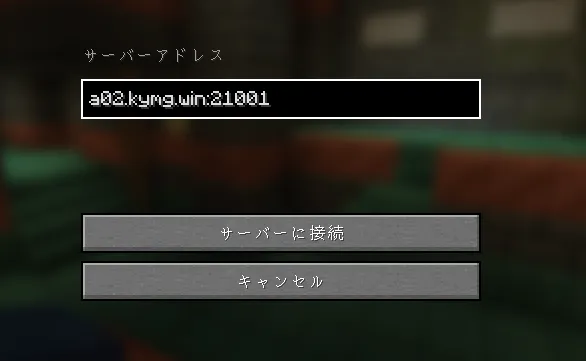
ログイン後、かん高い音と以下のメッセージが表示されたら成功です!

なお、この設定はここにあります。

それでは別のサーバーに飛べるか試してみます。
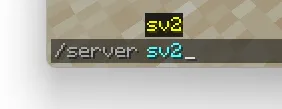
/server まで入れてスペース一つ開けて 以下の通り作ったサーバーが表示される事を確認します。
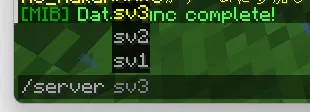
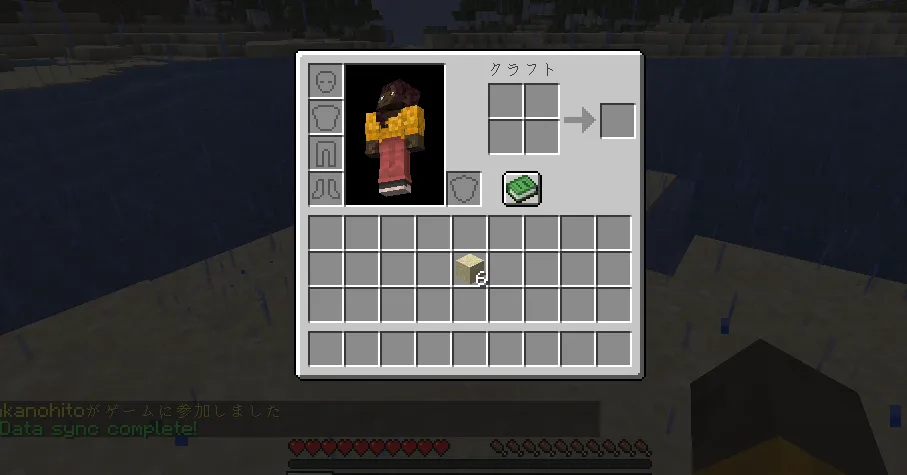
それでは、適当にアイテムをインベントリに入れて・・・・
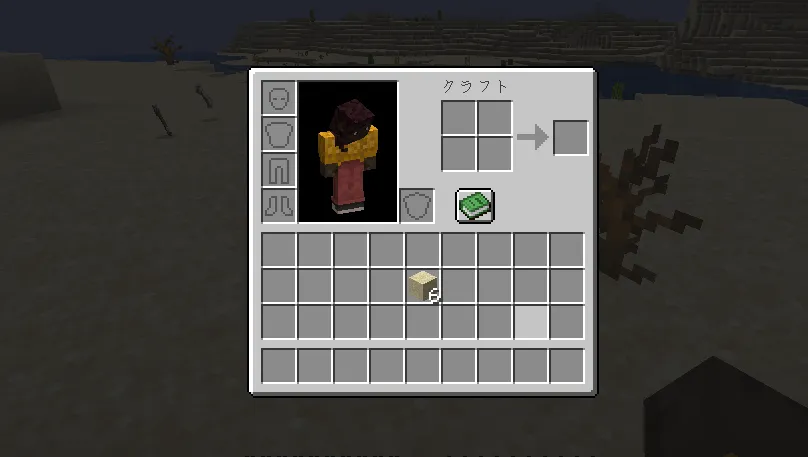
移動してみます。
移動先でインベントリを見てみると、ワールドをまたいで、アイテムを運んでいる事が分かります。
ここまで出来たら、後は好きに資源サーバーを構築できます。
特定のエリアは、定期的にworldデータを削除するなどして資源サーバーとして利用してください。
改めて
kym gameではmysqlのデータベースが利用可能です。
データベースに対する運営方針については以下を参照してください。
🚀 記事をお読みいただきありがとうございます!
「Xのフォローをお願いします!」や「無料サーバー運営中!」といったPR枠にご活用ください。
※書き換えは components/article_bottom_guide.php から行えます。