FTB Skies Expertで遊ぶ(Server)
長らくお待たせいたしました。皆で遊べる「KYM Game」が完全無料でついに復活しました!🎮
パワーアップした基盤で、いつでも誰でも無料で遊べます。ぜひ気軽に遊びに来てください!
Mod Packとは
ただの、mod の組み合わせです。しかし、大変ありがたいものです。
modは通常、それぞれの配布場所よりダウンロードして動作させます。
しかし、物によっては競合が起きたりもする為、トラブル対応が必要になってしまう場合もあります。
そんな時、利用するのがModPackです。 ModPackはPackの制作者が目的を定めて、またエラー等が起きないようにまとめ上げた物です。
様々な種類がありますので、通常のマイクラに飽きてしまった人は試してみると良いです。
それでは、ModPackでマイクラを楽しんでみましょう!!!
Feed The Beast を使ってmod packを導入する
前提! pufferpanelを導入していること!
この記事ではPufferPanelを使って簡単にFTB(Feed The Beast)を導入します。まだPuffePanelが導入できていない場合は以下より、導入してください。
テンプレートの導入
PufferPanelが導入済みの説明となります。
まずは以下のようにFTBのテンプレートをダウンロードしてください。
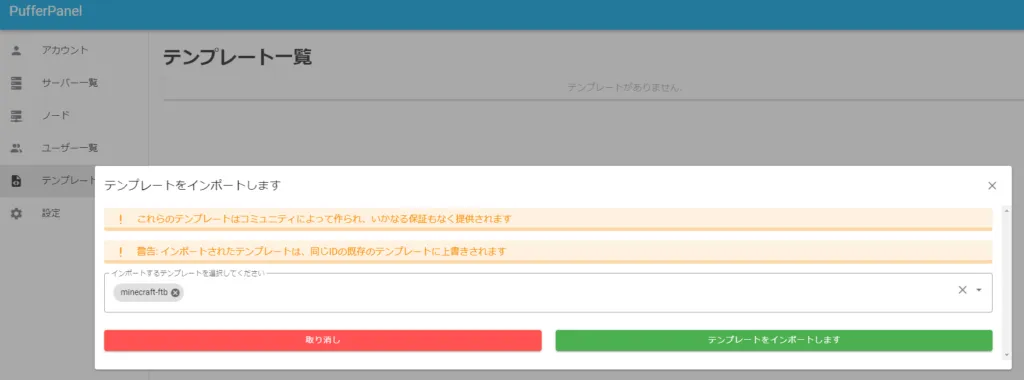
テンプレートの導入が完了したらサーバー構築を開始していきます。
サーバー一覧よりサーバーの導入を行います。
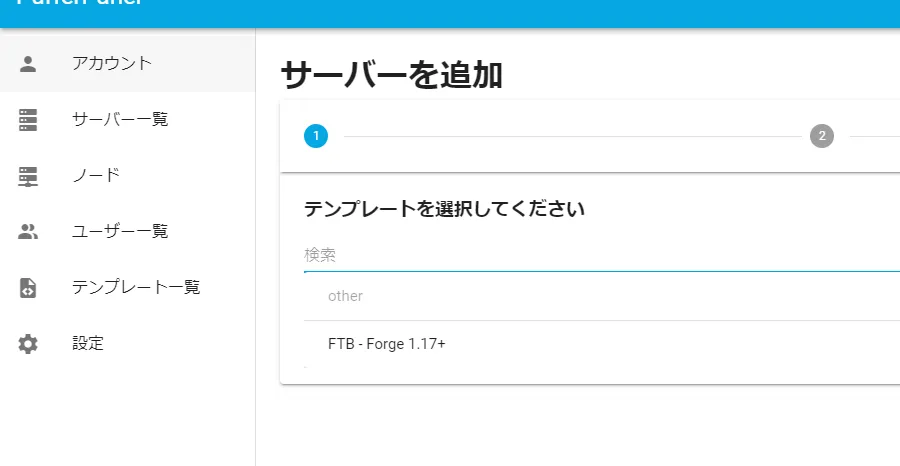
ここで大事なことになりますが、そもそもどのようなmod packを選びたいかを事前に確認しておく必要があります。
此方のリンクから自分が導入したいmod packを先に選んでおきます。
こちらの作業が先になる理由は、FTB導入時に指定が必要になるからです。
今回は以下のFTB Skies Expertで遊んでみたいと思います。
Feed The Beast - FTB Skies Expert
FTB Skies Expert
翻訳してみます。
FTB スカイズ: エキスパート
FTB エアシップにようこそ。まったく新しいスカイズ アドベンチャーの準備をしましょう。皆さんのご要望にお応えして、スカイズ エキスパートがついに登場しました。パック全体を再調整し、刷新し、パワーアップして、皆さんが待ち望んでいたエキスパート レベルのアドベンチャーをお届けします。このモッドパックは、あらゆる場面で挑戦を強いられます。あらゆる場所に潜む敵対的なモブから、慎重な管理を必要とする限られたリソースまで、生き残るためには知恵と狡猾さを駆使する必要があります。しかし、障害を一つ一つ克服するにつれて、不可能を克服することでしか得られない信じられないほどの達成感と充実感を感じるでしょう。クエストの進行により、原始的なツールから星々まで、オリジナルのスカイズで愛されたテクノロジーと魔法の完璧な融合を体験できます。
7 つのユニークな島から 1 つを選び、FTB エアシップでそこへ飛びます。エキスパート レベルの進行を通じて、強力な呪文を作成し、高度な機械を作成し、旅に役立つ要素の力を利用することができます。
しかし、それだけではありません。いくつかの新しいサプライズを用意しています…
強力な Eye of Legend を使用して空を探索し、戦利品と宝物でいっぱいの浮遊村を発見してください。Create/Create: New Age、Diesel Create Sifting、完全にカスタマイズされた bee overhaul などの mod を使用すると、これまでにない方法でリソースを収集および処理して、作成と構築の新しい可能性を切り開くことができます。
Mekanism、Elemental Craft、Botania、RF Tools の魅力的な世界に飛び込み、魔法とテクノロジーがエキサイティングで革新的な方法で融合します。
Hostile Neural Networks と Applied Energistics のスリリングなゲームプレイを体験し、プレイするにつれて新機能であなたを喜ばせ、驚かせる素晴らしい FTB 限定のゲーム内イベント システムに驚かされる準備をしてください。
Ad Astra で星空へ旅立ちましょう。
空へ戻る準備はできていますか?
です!
それではFTB Skies Expertで遊ぶ前提で設定を行っていきます。
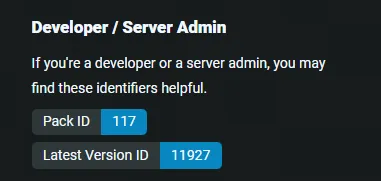
まずは、HPより、PackIDと VersionIDを確認します。
以下の場合、PackID
が117で、 VersionIDが11927になります。
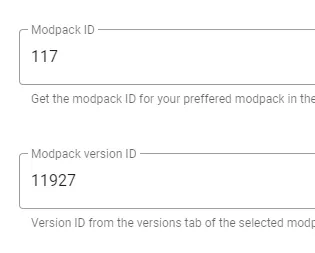
これを控えたら、PufferPanelに設定します。
以下のように埋めてください。
そのほかにも割り当てたメモリ等も設定してください。
javaのバージョンは17が良いと思います。
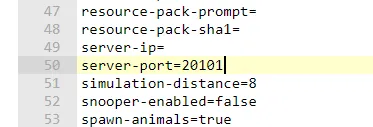
後はkymgのパネル画面で割り当てるポート番号を確認します。

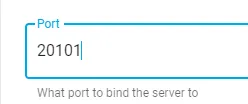
※ここで、ポート番号を設定しても起動後に反映されない場合があります。
その場合、
ファイル メニューから、server.properiesを探し出してport番号が変更されているか確認してください。
もしくは kym gameのパネル画面内で可能なポート転送設定を実施してください。

次にバージョンの指定ですが、ここは難しいです。

どのバージョンを設定するかについて、導入するModPackが利用するmod loaderのバージョンを確認します。
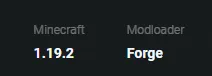
此方より、forgeの1.19.2である事が確認できます。
それでは forgeのバージョン1.19.2をHPより確認すると、
詳細なバージョンが確認できます。
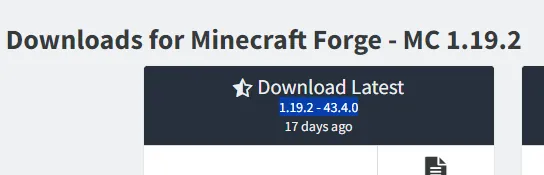
この場合、1.19.2-43.4.0がversionに入れる情報となります。
つまりこうです。
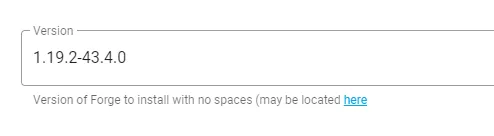
と、言いたいところだったのですが、令和6年6月時点のFTB Skies Expertの場合、以下の値を設定してください。
1.19.2-43.3.8
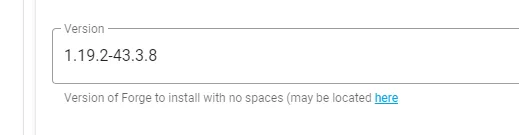
正確なバージョンン情報の見分け方は以下のフォルダを確認する事で可能です。
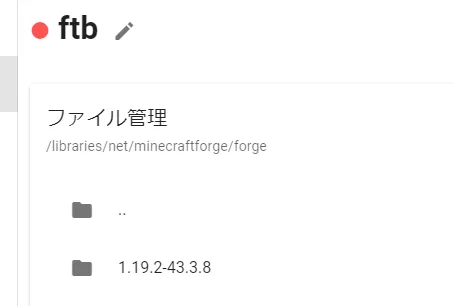
フォルダ内のフォルダ名が、指定するバージョン情報です。
ここまで設定出来たら、インストールを続けます。
インストールを押して・・・
以下の用に表示される事を確認します。
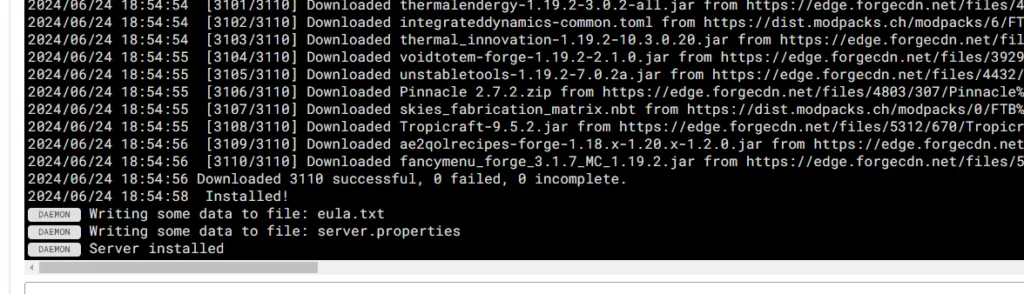
なお、このような表示にならずに、数秒後にエラーになる場合、起動オプションが異なっている場合があります。
導入するmod packe毎にパスが異なってしまう場合がありますので、自分で適切なフォルダを指定してください。
※forgeでは無く、Neoforgeを使う場合などでもパスが異なる場合があります。
※起動が失敗する場合は以下の設定を確認してください。
管理者
サーバー設定

設定を実行
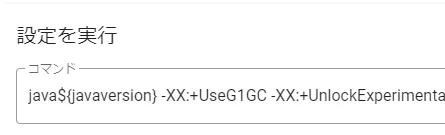
上記にpathが設定されていると思いますが、このパスと、物理的なパスが一致している必要があります。
確認できたら起動です。
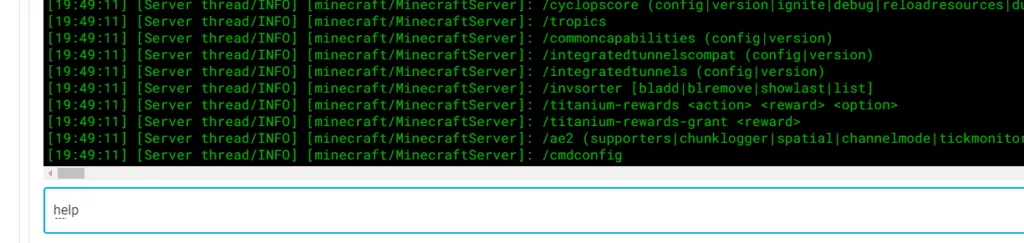
起動が成功したか確認するには help と実行し、helpが表示される事を確認してください。
なお、再度の注意事項ですが以下の設定が正しく変更されているか or ポート転送を行っているかは改めて確認してください。
server.properies

クライアントの導入
長くなりそうなので別記事にまとめます
🚀 記事をお読みいただきありがとうございます!
「Xのフォローをお願いします!」や「無料サーバー運営中!」といったPR枠にご活用ください。
※書き換えは components/article_bottom_guide.php から行えます。