マイクラゲームサーバーの構築方法
長らくお待たせいたしました。皆で遊べる「KYM Game」が完全無料でついに復活しました!🎮
パワーアップした基盤で、いつでも誰でも無料で遊べます。ぜひ気軽に遊びに来てください!
本文
PufferPanelを利用した簡単構築
マイクラゲームサーバーの構築を考える人はたくさんいると思います。
公開方法もインターネットで沢山紹介されていますので、調べていけば方法自体は見つかるかなと思います。
しかし、一番初めに躓くのがポートの解放では無いでしょうか?
この記事ではポート開放自体には触れませんが、その後で躓くであろうLinuxの黒い画面について、「触らなくても」マイクラゲームサーバーを構築する方法を説明します。
説明はPufferPanelがインストールされている状態からのスタートとなります。
PufferPanelにログイン
構築が完了したら、PufferPanelのURLにアクセスします。
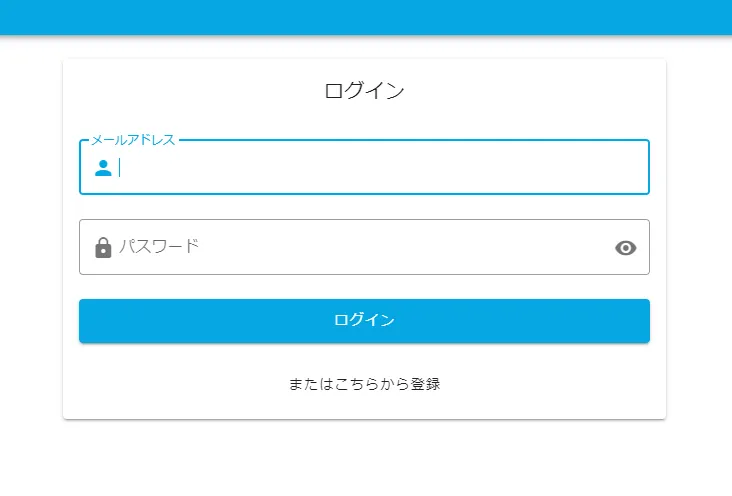
自分で設定したID(メールアドレス)/PWを入力してログインしてください。
※kym game を利用している場合、パネルボタンの中に書かれています。
初期画面は以下の通りになっています。
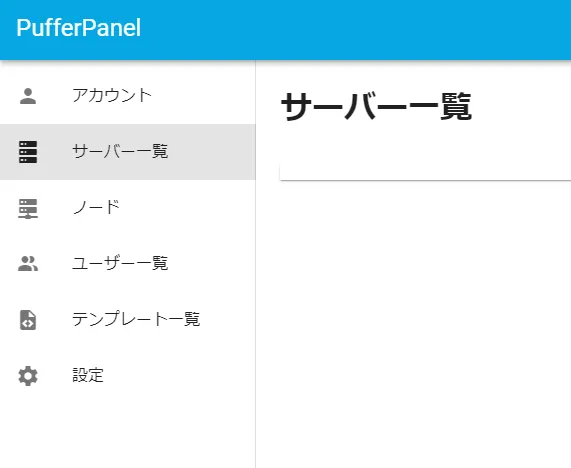
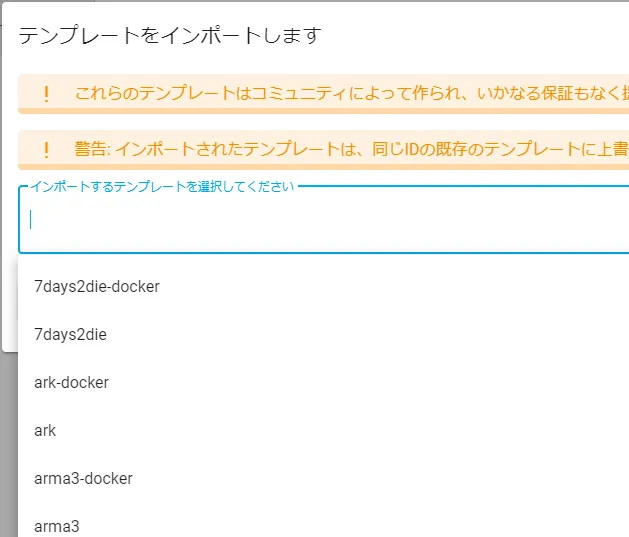
画面内のテンプレートをクリックし、
ポップアップされるメッセージに従い、テンプレートを導入します。

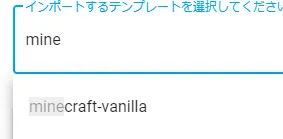
マウスクリックで候補が出ます
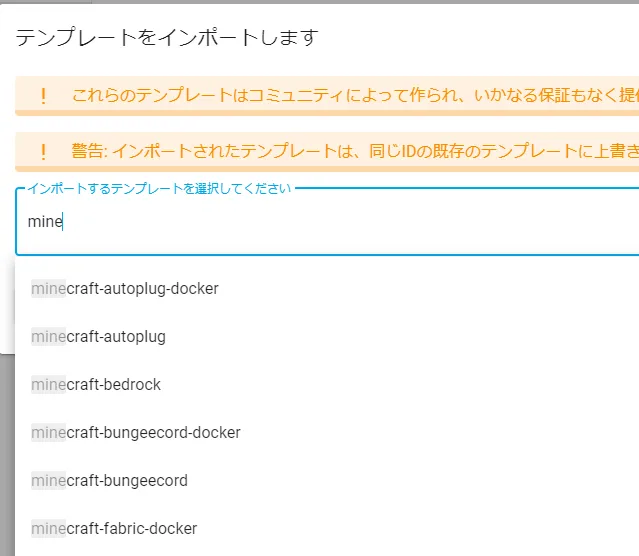
[mine]まで入力すると、マインクラフトの候補がでてきますので、そこから選びます。
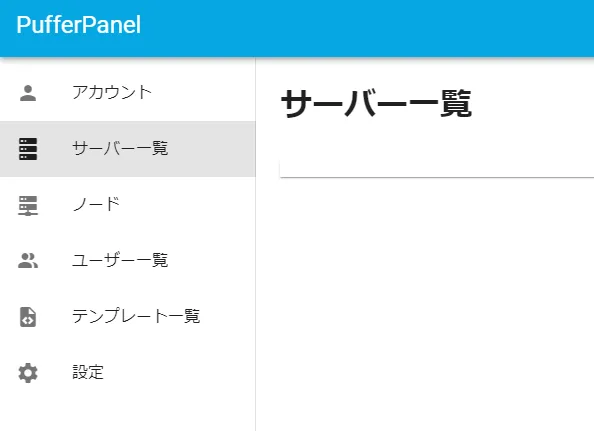
次にサーバー一覧をクリックします。先ほどの操作はテンプレートの導入であり、サーバーの導入ではないため、まだクリックしても空欄となります。
サーバーを導入するため、画面右下の + アイコンをクリックします。

ここで、先ほど追加したテンプレートが表示されますので、表示されたテンプレートをクリックします。
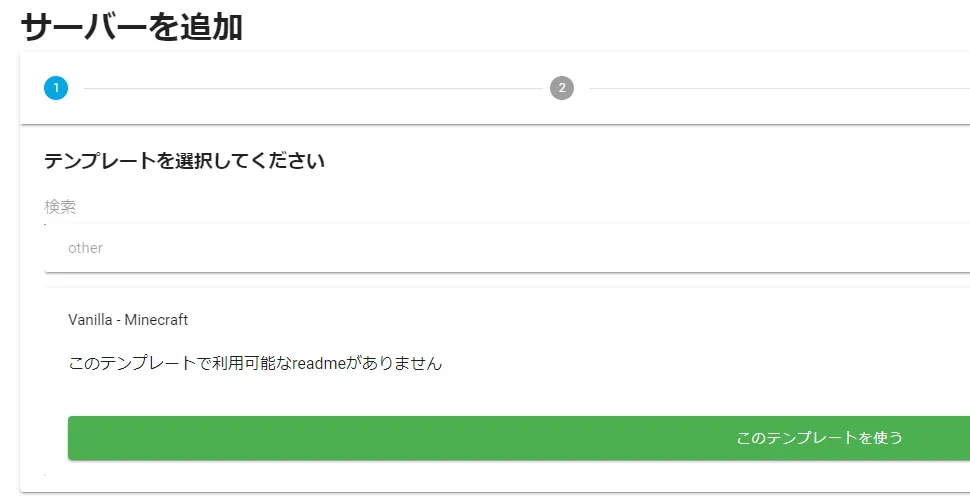
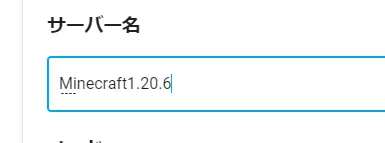
サーバー名は適当で構いません。真面目に考える必要がある人は、一つのPufferPanelで複数バージョンのソフトだったり、そもそも異なるソフトを入れる場合です。同一ソフトを入れる場合、バージョン名まで入れておいた方が良いです。
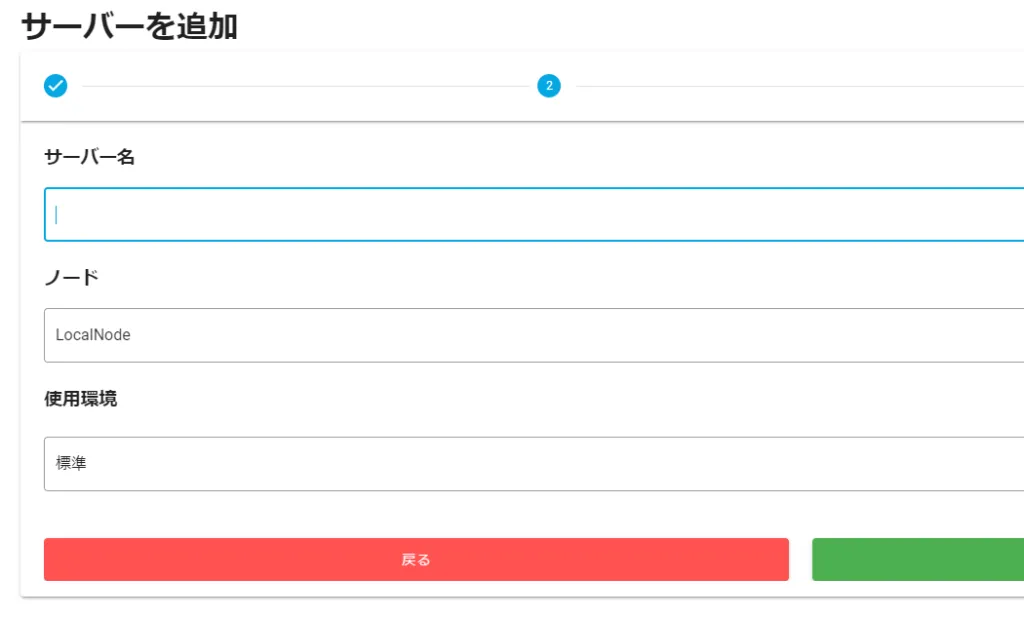
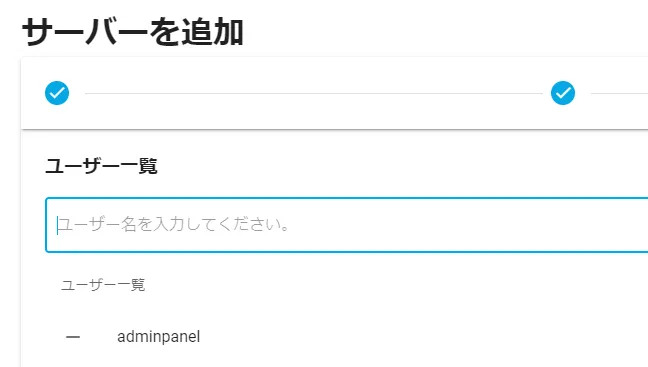
ユーザー名は空欄で構いません。
オプションは注意して選んでください。
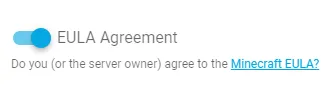
まず、EULAには同意してください。インストールが失敗します。
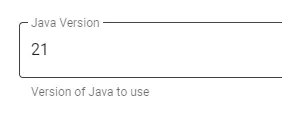
Javaのバージョンも大事です。 1.20.6からはJava21となります。それより前のバージョンを入れる場合、Java20ではなく、Java17です。
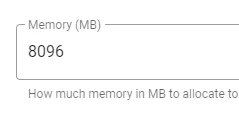
メモリサイズは自分が準備したサーバーのメモリサイズに合わせてください。
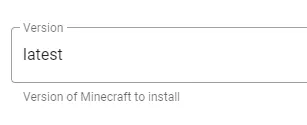
最新バージョンでよければそのままで。希望のバージョンがある場合は変更してください。
ポートについて
標準のポート番号では接続できません。割り当てられている番号を利用してください。
オプションの選択が終わったらインストールボタンを押します。
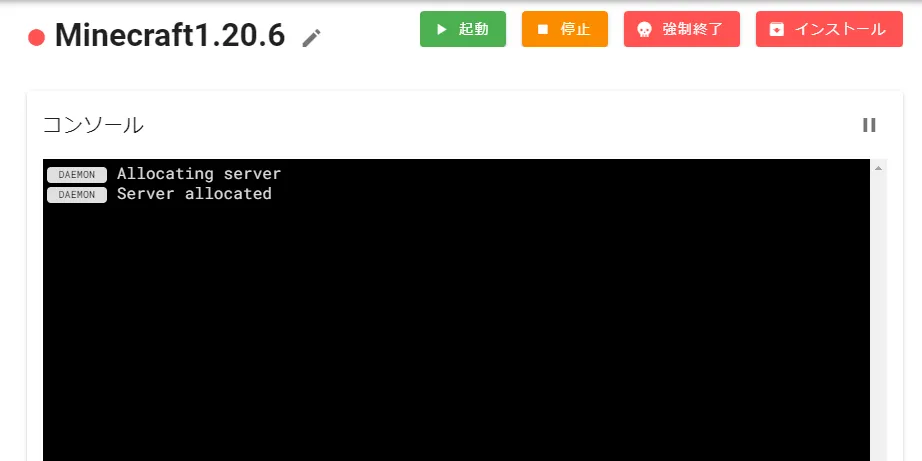
10秒程度でインストールが完了します。
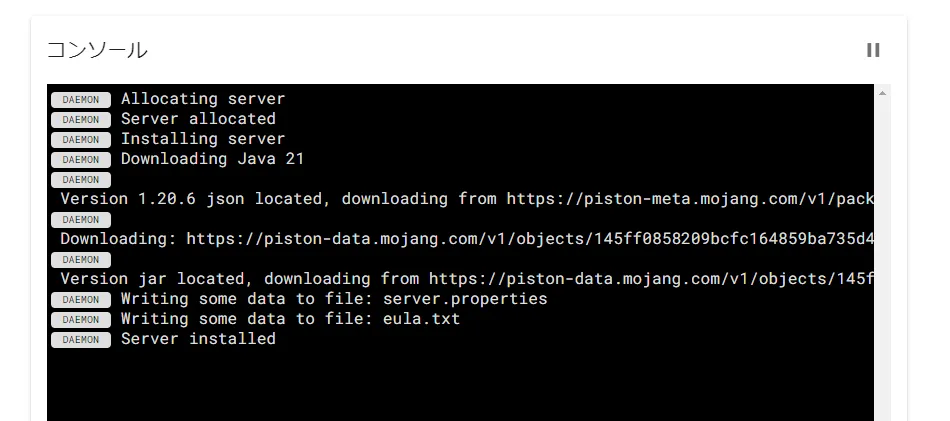
目印は以下の Server installedです。

次に起動を押します。

初回のみ1分程度時間がかかります。次回からは10秒程度で完了いたします。
目印は以下の help です。

helpと叩いて、画面にマイクラのサーバーヘルプが表示されたらインストールおよび起動までの完了となります。
🚀 記事をお読みいただきありがとうございます!
「Xのフォローをお願いします!」や「無料サーバー運営中!」といったPR枠にご活用ください。
※書き換えは components/article_bottom_guide.php から行えます。