【初心者向け】PufferPanelからMinecraftサーバーを立ち上げる手順
長らくお待たせいたしました。皆で遊べる「KYM Game」が完全無料でついに復活しました!🎮
パワーアップした基盤で、いつでも誰でも無料で遊べます。ぜひ気軽に遊びに来てください!
マイクラのマルチプレイサーバーを管理するのにとても便利なツール「PufferPanel」。
ブラウザ上からポチッとボタンを押すだけでサーバーの起動や停止ができ、コマンド操作などに慣れていなくても直感的に使えるのが大きな魅力です。
今回は、このPufferPanelを使って実際にマイクラサーバーを起動し、ゲームから接続するまでの基本的な流れをわかりやすく解説します!
1. PufferPanelにログインする
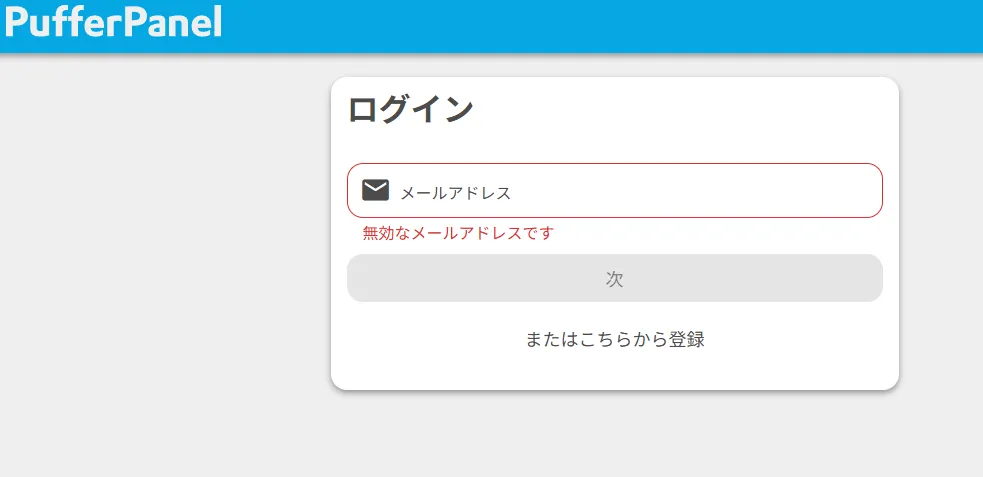
まずは、ブラウザからPufferPanelの管理画面(コントロールパネル)にアクセスしましょう。
設定済みのURLに接続し、登録してあるメールアドレス(またはユーザー名)とパスワードを入力してログインします。
※KYM Gameの場合、接続先やログイン情報は管理コンソールにすべて記載されています。
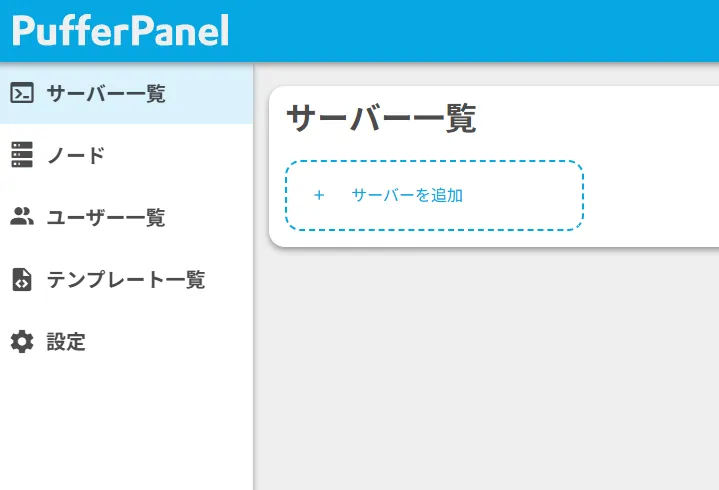
ログインに成功すると、サイドバーのメニューが表示されます。
2. サーバーを構築する
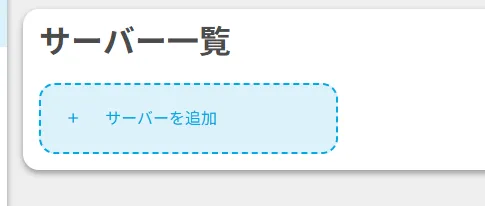
サーバー一覧画面から、サーバーを追加します。
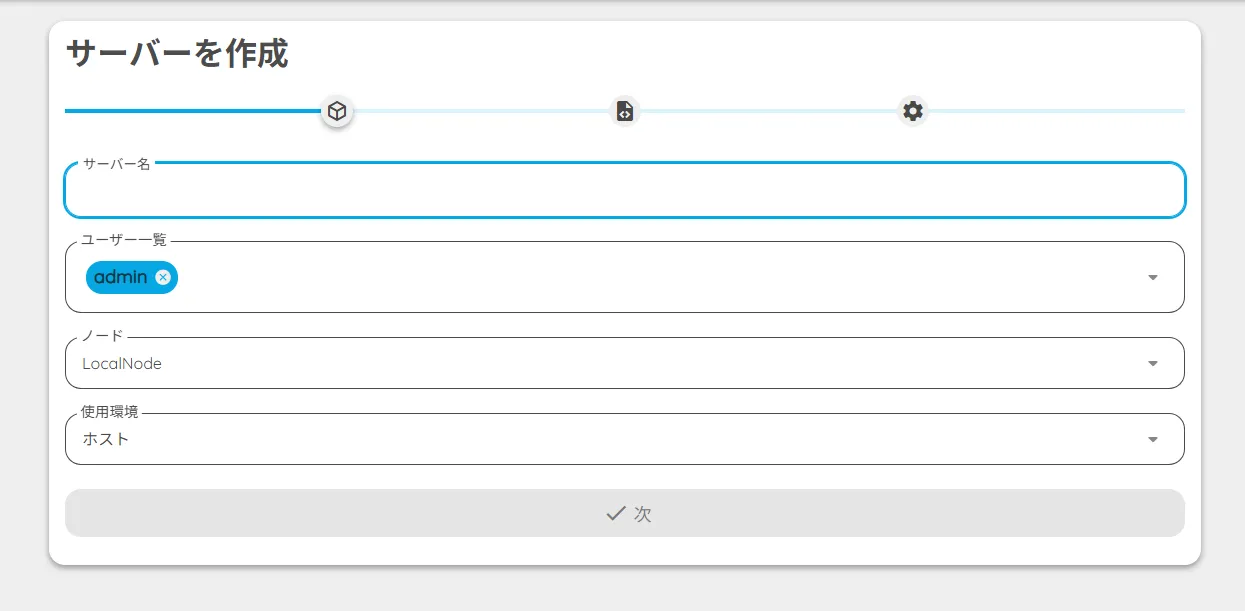
次にサーバー名を決めます。ここは自分がわかりやすい名前を付けましょう。
次に進むと、テンプレートの読み込みが一瞬走った後、選択可能なテンプレートが表示されます。
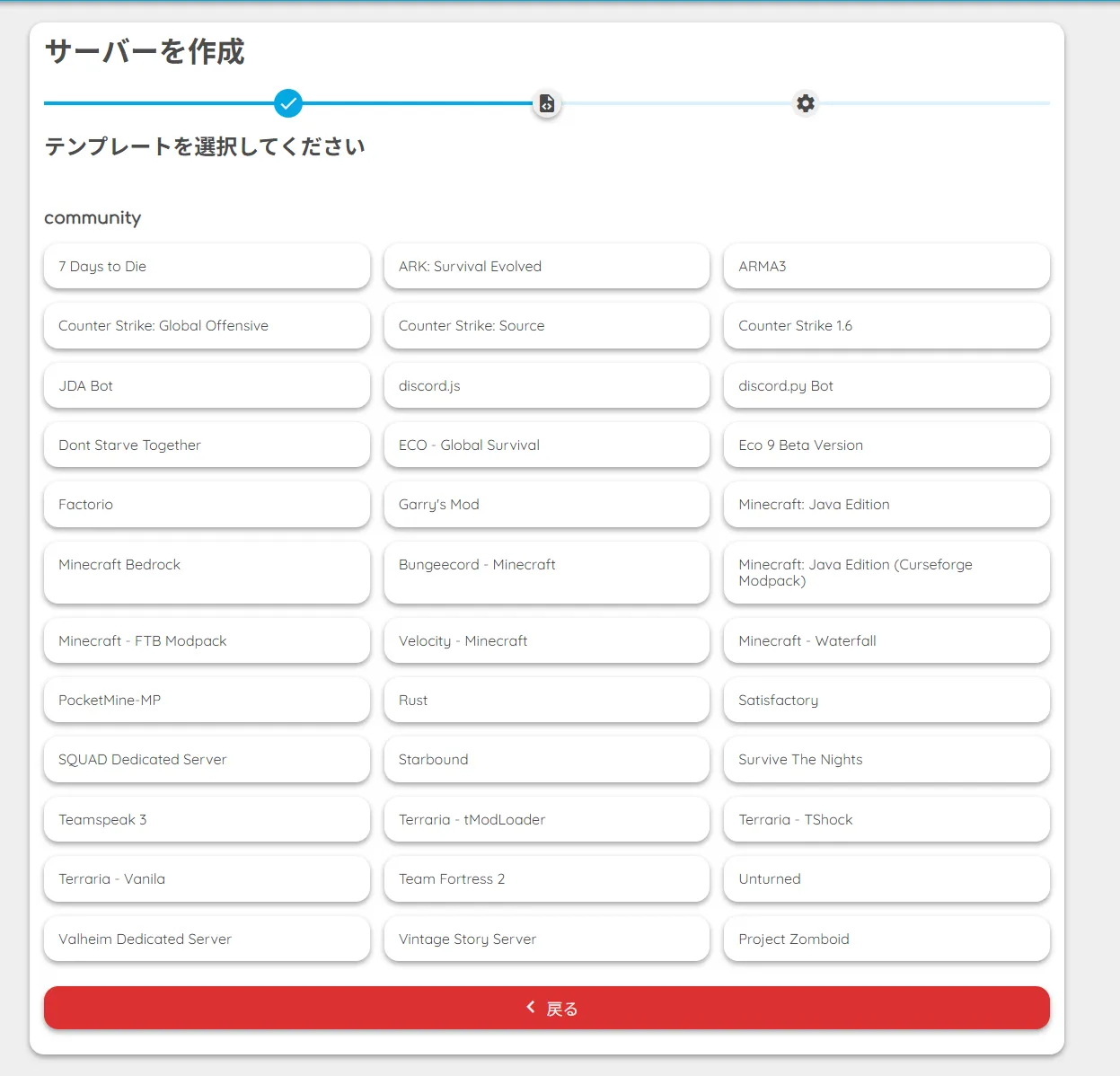
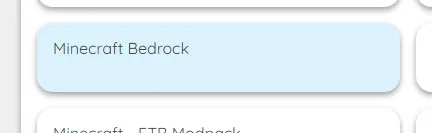
今回は統合版のマイクラを選択します。
必要な設定を入力していきます。
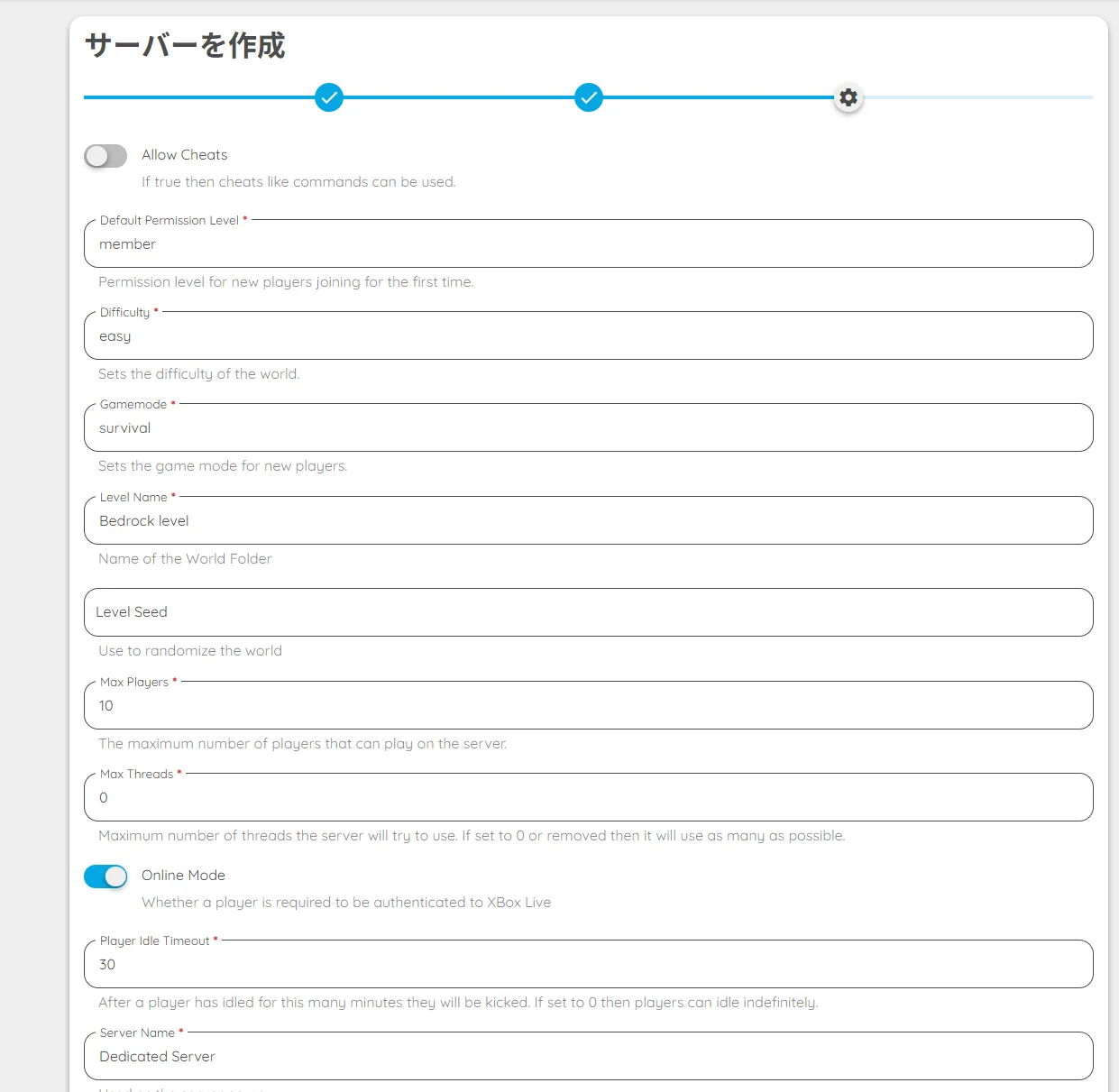
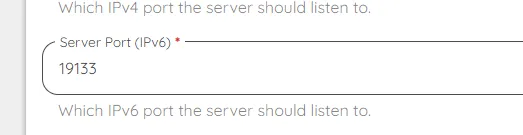
なお、KYM GameはIPv6ベースのサービスのため、統合版のマイクラを遊ぶにはIPv6対応のサービスを利用する必要があります。
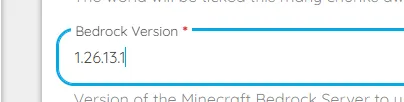
また、導入するサーバーのバージョンを必ず確認してから設定を行いましょう。
最新バージョンは以下の公式ページから確認できます。
https://www.minecraft.net/ja-jp/download/server/bedrock

※上の画像の場合、バージョンは 1.26.13.1 です。この値をPufferPanelの設定欄に入力します。
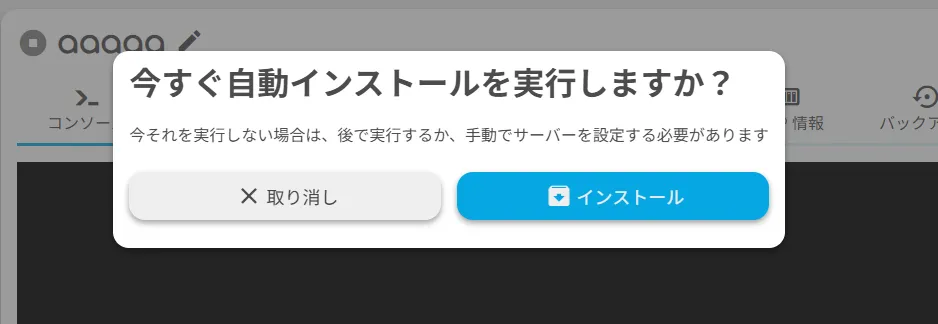
作成を進めると、自動インストールの確認画面が表示されるので、クリックして開始します。
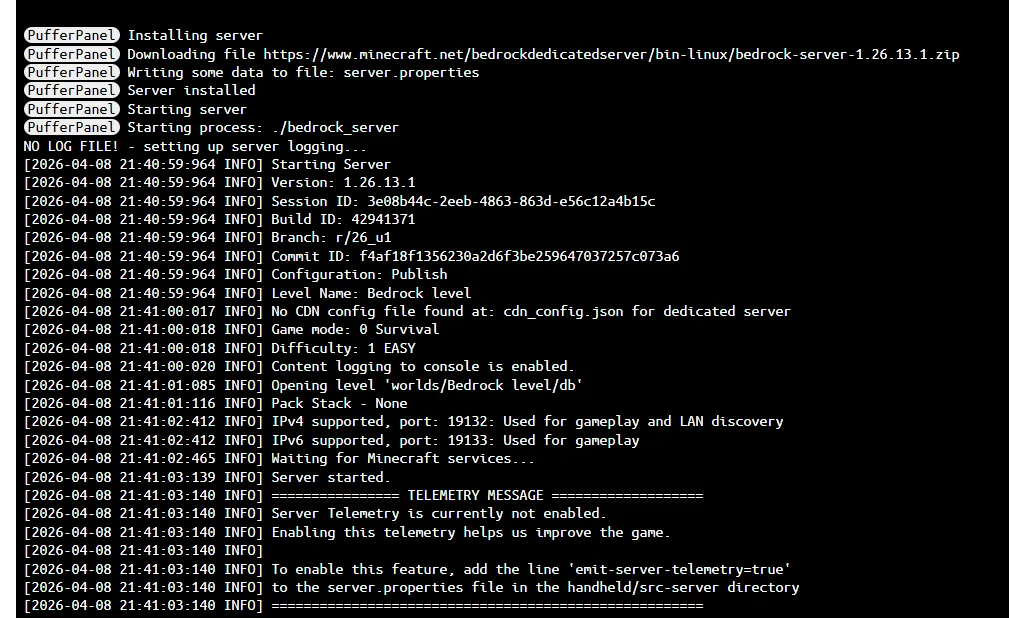
設定したバージョンのダウンロードが始まることを確認しましょう。

以下のように表示されればインストール完了です。
Installing server
Downloading file https://www.minecraft.net/bedrockdedicatedserver/bin-linux/bedrock-server-1.26.13.1.zip
Writing some data to file: server.properties
Server installed
3. サーバーを起動する!
いよいよサーバーの起動です。手順はとっても簡単。
画面上部、またはコンソール画面の近くにある 「Start(起動)」 ボタンをクリックします。
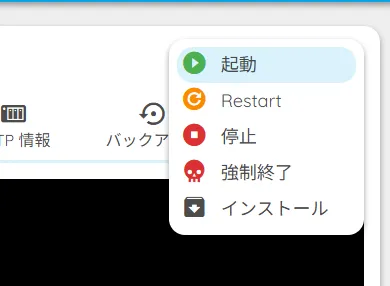
ボタンを押すと、コンソール画面にズラズラと白い文字のログが流れていきます。
最後に Done (〇〇s)! For help, type "help" (〇〇秒で完了しました!)といったメッセージが表示されれば、サーバーの起動は無事に完了です!
(※初めて起動する際や、ワールドのデータが大きい場合は少し時間がかかることがあります)
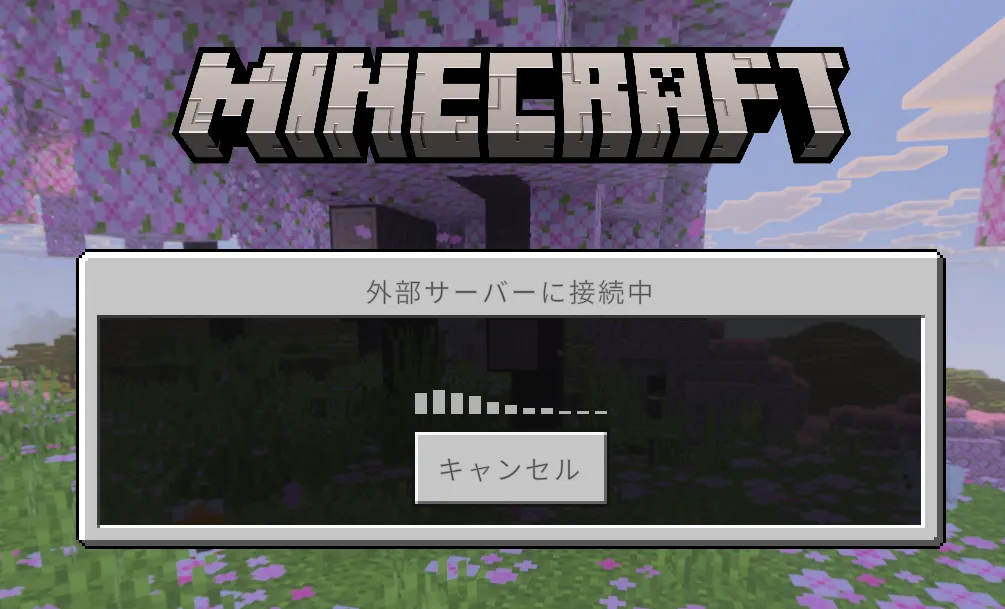
4. マイクラからサーバーに接続しよう
無事にサーバーが立ち上がったら、IPアドレスとポート番号を確認してマイクラから接続します。
PufferPanelの画面上のどこかに、このサーバーへ接続するためのIPアドレスやポート番号が記載されているので、それを確認しておきましょう。
あとは、いつも通りマイクラを起動して「マルチプレイ」へ進み、「サーバーを追加」から確認したアドレスを入力するだけ。
ワールドに入れたら、思う存分マルチプレイを楽しんでください!
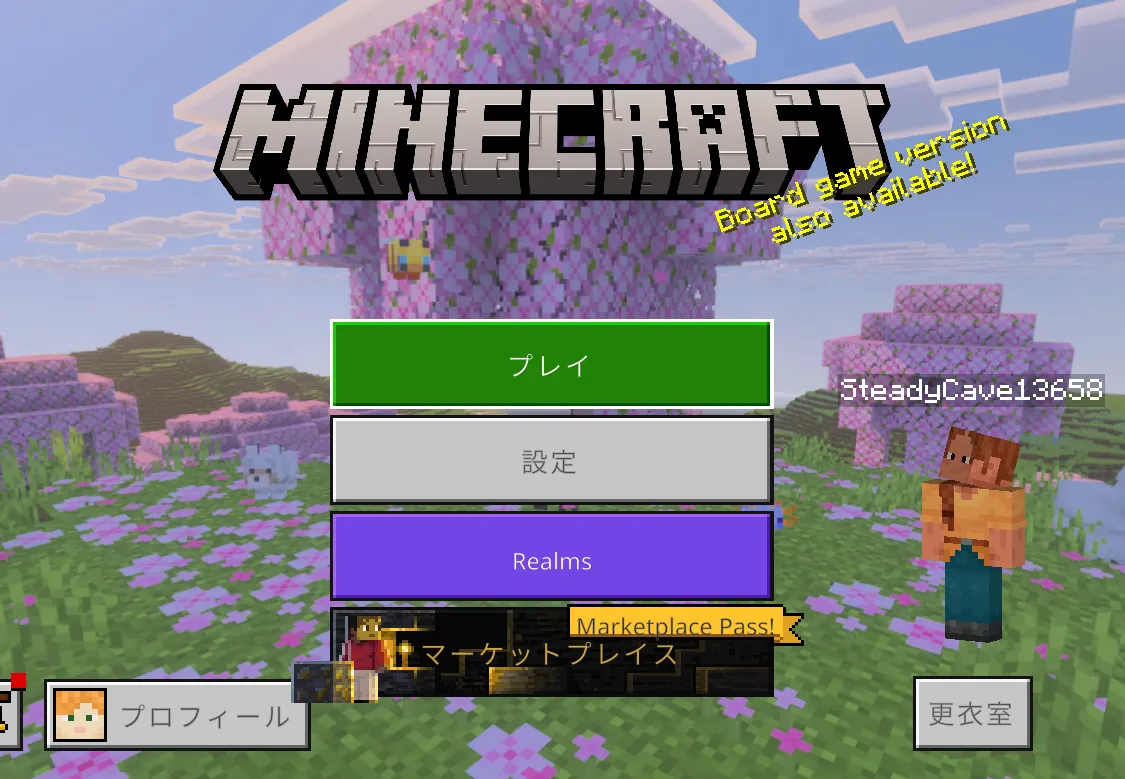
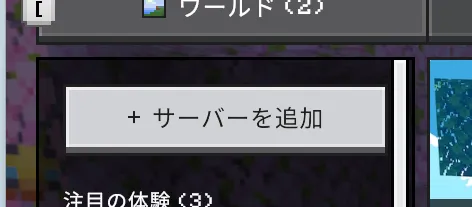
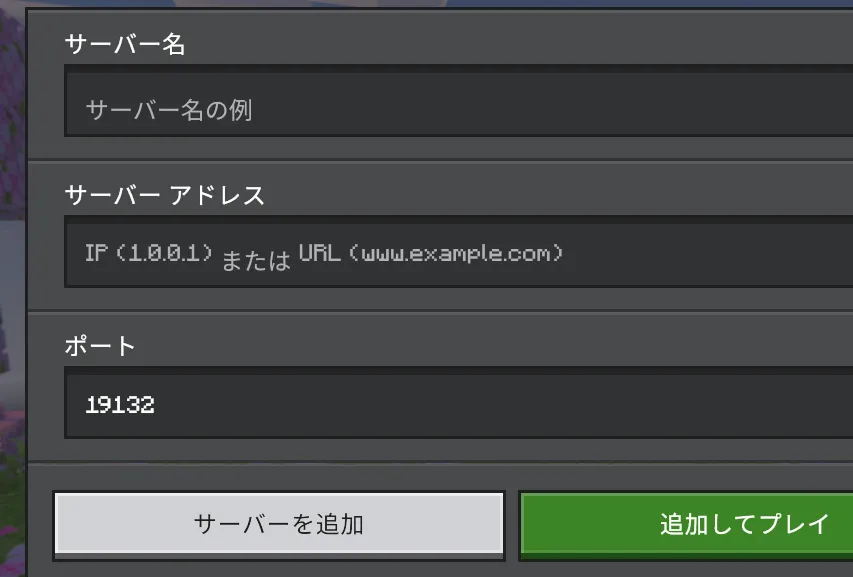
⚠ 統合版(Bedrock版)のポート番号に注意!
統合版のマイクラの場合、ポート番号の設定に注意してください。
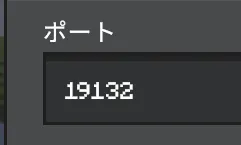
※上記はIPv4用のポート番号です。KYM Game(IPv6)をご利用の場合、ポート番号は 19133 を使用してください。
おわりに
今回はPufferPanelを使ったマイクラサーバーの基本的な起動方法を解説しました。
ブラウザから誰でも簡単にサーバー管理ができるので、ぜひ活用してみてください。
ちなみに、遊び終わった後は負荷を節約するために、同じくPufferPanelの画面から「Stop(停止)」ボタンを押してサーバーを閉じるのをお忘れなく!
🚀 記事をお読みいただきありがとうございます!
「Xのフォローをお願いします!」や「無料サーバー運営中!」といったPR枠にご活用ください。
※書き換えは components/article_bottom_guide.php から行えます。