【初心者向け】KYM GameでSFTPを使ってファイル転送をする方法
長らくお待たせいたしました。皆で遊べる「KYM Game」が完全無料でついに復活しました!🎮
パワーアップした基盤で、いつでも誰でも無料で遊べます。ぜひ気軽に遊びに来てください!
「サーバーにMODを入れたい!」「手元のワールドデータをアップロードしたい!」 そんな時に必須になるのが「SFTP」というファイル転送機能です。
コントロールパネル内のファイルマネージャー(Web画面)でもファイルのアップロードは可能ですが、実はシステムとネットワークの制限により、Web画面からのアップロードは最大100MBまでという壁が存在します。 そのため、MODパックや配布ワールドなどの大容量データをWeb画面からアップロードしようとすると、途中でエラーになって失敗してしまいます。
そこで活躍するのがSFTPです! SFTPソフト(FileZillaやWinSCPなど)を使うことで、この100MBの壁を回避して、数GBの巨大なファイルでも安定して直接サーバーに転送することができます。
本記事では、定番ソフトを使った接続手順と、「SFTPが繋がらない!」と焦ってしまう前によくある原因をまとめています。
1. 接続に必要な情報を確認しよう
SFTP接続には、専用のアドレスやユーザー名が必要です。まずはコントロールパネルから情報を確認しましょう。
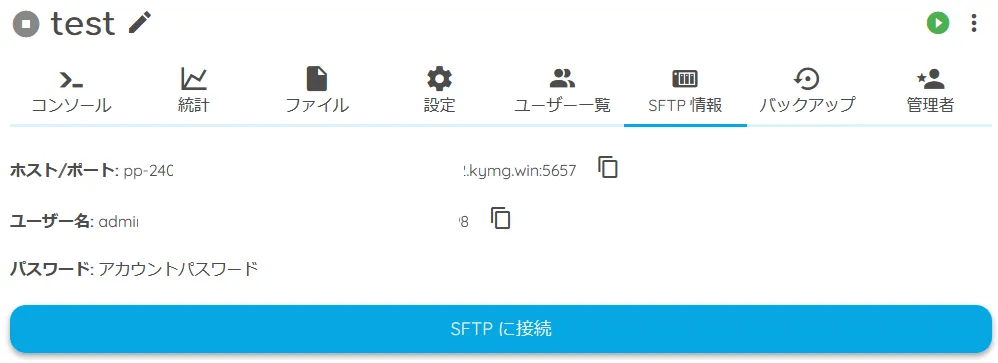
- KYM Gameのコントロールパネル(PufferPanel)を開き、自分のサーバーを選択します。
- メニューから「SFTP情報」をクリックします。
- 以下の情報が表示されているのでメモします。
- ホスト: 例
g-*********.kymg.win※画面では ppの方が出てしまいますが g- を使ってください。 - ポート番号 (Port): 通常は
5657(※通常のFTPの21や22ではありません) - ユーザー名 (Username): admin-******************#******
- パスワード (Password): あなたがコントロールパネルにログインする時に使っているパスワードです。
- ホスト: 例
2. 接続手順(FileZillaの場合)
今回は定番の無料ソフト「FileZilla (ファイルジラ)」を使った手順を解説します。(WinSCPなどの他ソフトでも入力項目は同じです)
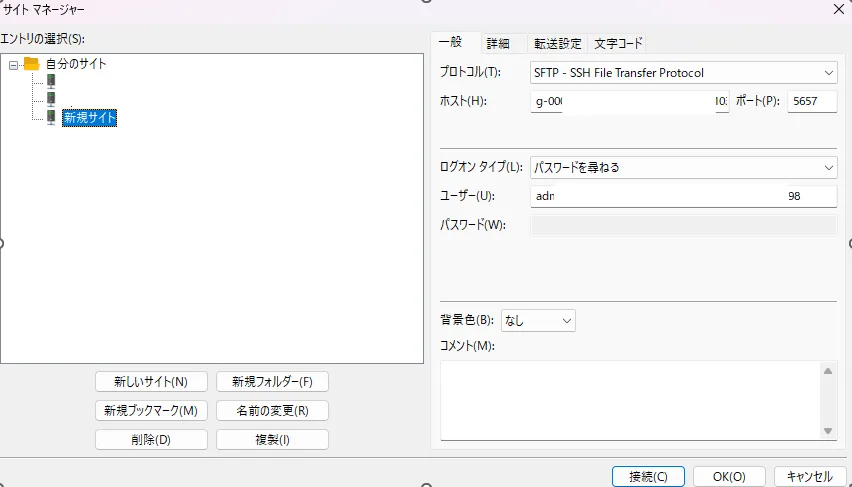
- FileZillaを起動します。
- 画面内の接続情報に以下図を参考に情報を入れます。
- 「接続」ボタンをクリックします。
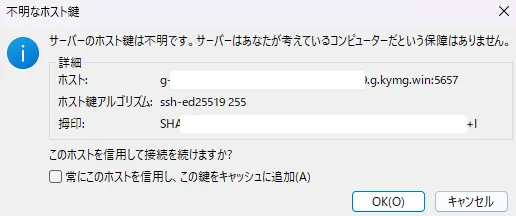
- 初回接続時のみ「不明なホストキー」という警告画面が出ますが、これは「初めてのサーバーに繋ぎますが大丈夫ですか?」という確認です。「常にこのホストを信用する」にチェックを入れてOKを押せば、次回から出なくなります。
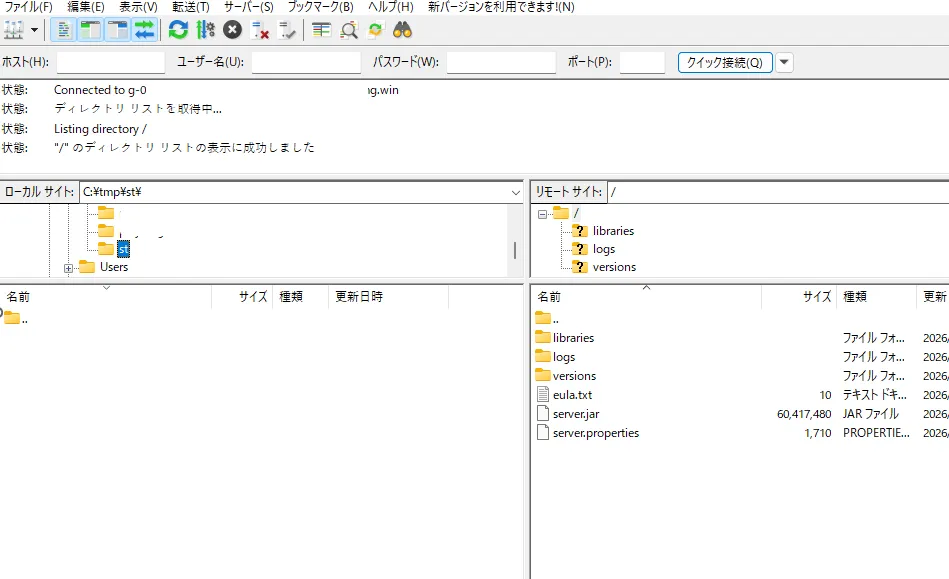
画面の右側にサーバーの中身(ファイル一覧)が表示されれば、接続成功です!あとは自分のパソコンからファイルをドラッグ&ドロップするだけで自由に転送できます。
🚨 「SFTPが使えない・繋がらない!」という時によくある原因
「設定したのにエラーで弾かれる」というお問い合わせの9割は、以下のいずれかが原因です。
① ポート番号の間違い
最も多い原因です。SFTPのポートは通常「22」ですが、KYM Game(PufferPanel)ではシステムの仕様上「5657」などの特殊なポート番号が割り当てられています。必ずコントロールパネルの表記通りの数字を入力してください。
② プロトコルの間違い(FTPで繋ごうとしている)
「ホスト」の欄にIPアドレスやドメインだけを入れると、ソフトが勝手に「普通のFTP(暗号化なし)」で繋ごうとして弾かれることがあります。ホストの先頭に必ず sftp:// と入力するか、サイトマネージャーからプロトコルを「SFTP (SSH File Transfer Protocol)」に明示的に変更してください。
③ ユーザー名やパスワードの入力ミス
ユーザー名が「コントロールパネルのログインID」とは異なる形式で指定されている場合があります(パネルの表示をよく確認してください)。また、パスワードはコントロールパネルへログインするものと全く同じです。
これらを確認しても繋がらない場合は、サポートまでお気軽にお問い合わせください!
💻 【上級者向け】PowerShellから接続する方法
専用ソフト(FileZilla等)を使わずに、Windows 10/11に標準搭載されている「PowerShell」や「コマンドプロンプト」から直接SFTP接続することも可能です。 黒い画面(CUI)に慣れている方や、スクリプトでバックアップを自動化したい場合などに便利です。
以下のコマンドを入力してEnterを押します。
sftp -P 5657 "ユーザー名@接続先アドレス"(※ sshコマンドのポート指定は小文字の -p ですが、sftp コマンドの場合は大文字の -P なので注意してください!)
【入力例】
パネルに表示されているユーザー名が admin@example.com#1234、アドレスが node1.kymg.win の場合:
sftp -P 5657 "admin@example.com#1234@node1.kymg.win"
💡 【超重要ポイント】
ユーザー名からアドレスの最後までを丸ごと " (ダブルクォーテーション) で囲むのが最大のコツです!
PufferPanelのユーザー名には @ や # が含まれますが、特に # はPowerShellにおいて「ここから先はコメント(無視)」という記号として扱われてしまいます。全体を " で囲むことで、パソコンが勘違いせずに正しくサーバーへ接続してくれます。
Enterを押すとパスワードを聞かれるので、コントロールパネルのパスワードを入力(※入力中は画面に何も表示されませんが、ちゃんと入力されています)してEnterを押せば接続完了です。
あとは put(アップロード)や get(ダウンロード)、ls(一覧表示)などのコマンドで自由にファイルを操作できます!
🚀 記事をお読みいただきありがとうございます!
「Xのフォローをお願いします!」や「無料サーバー運営中!」といったPR枠にご活用ください。
※書き換えは components/article_bottom_guide.php から行えます。