kym game
【初心者向け】PufferPanelを使ったマインクラフトサーバーの基本的な遊び方と設定
calendar_today2026-04-04 13:45:00
celebration
大ニュース!「KYM Game」運営再開!
長らくお待たせいたしました。皆で遊べる「KYM Game」が完全無料でついに復活しました!🎮
パワーアップした基盤で、いつでも誰でも無料で遊べます。ぜひ気軽に遊びに来てください!
無事にKYM Gameでのサーバー予約が完了し、自分だけのマインクラフトサーバーを手に入れましたね!
この記事では、サーバーの管理パネルである「PufferPanel」の基本的な使い方から、実際に自分がマイクラ内で管理者(OP)になるまでの手順を解説します。
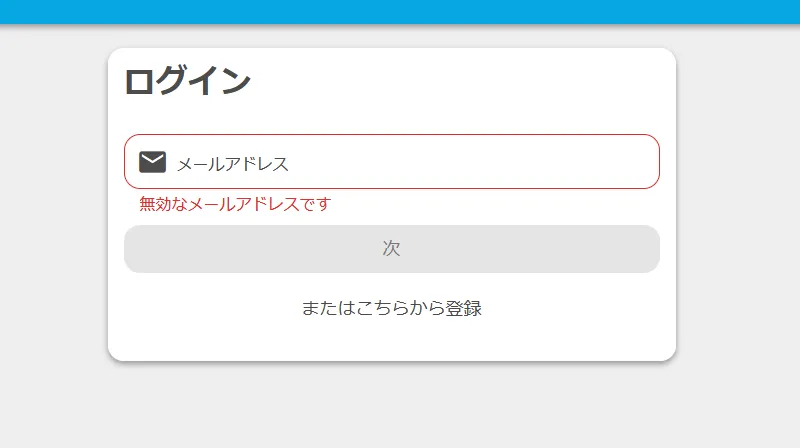
1. PufferPanelへのログイン
コンソールに記載されているID/PWを使ってログインします。
2. サーバー一覧をクリック
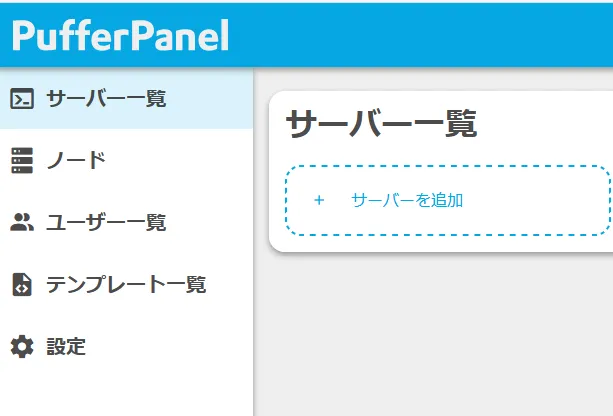
サイドメニューのサーバー一覧をクリックして、サーバーを追加します。
サーバー名は自分が理解できるサーバー名にしてください。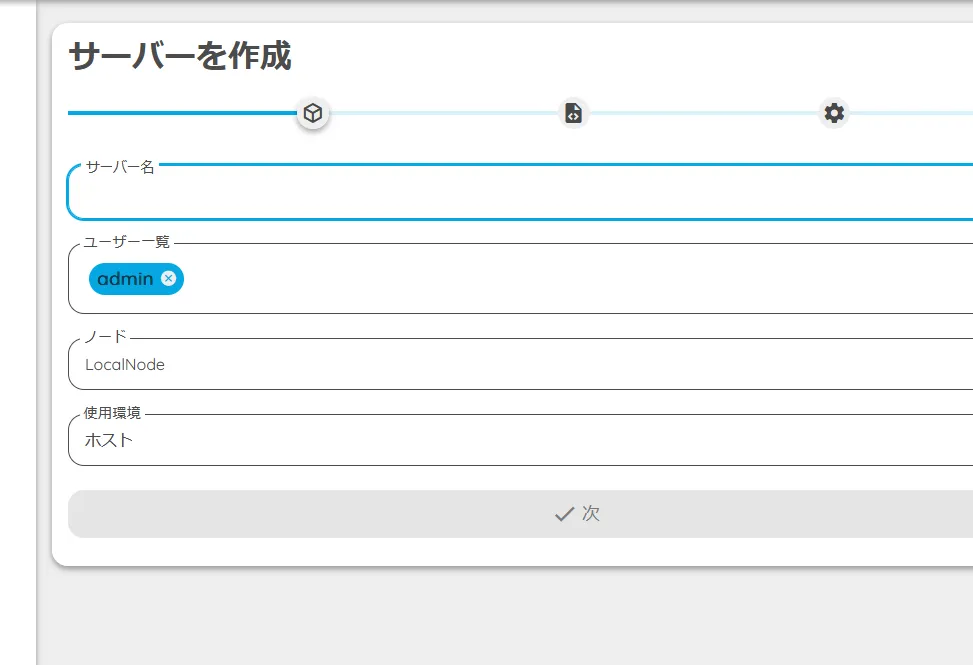
利用するゲームのテンプレートを選びます。この例ではJava版のMinecraftを選びます。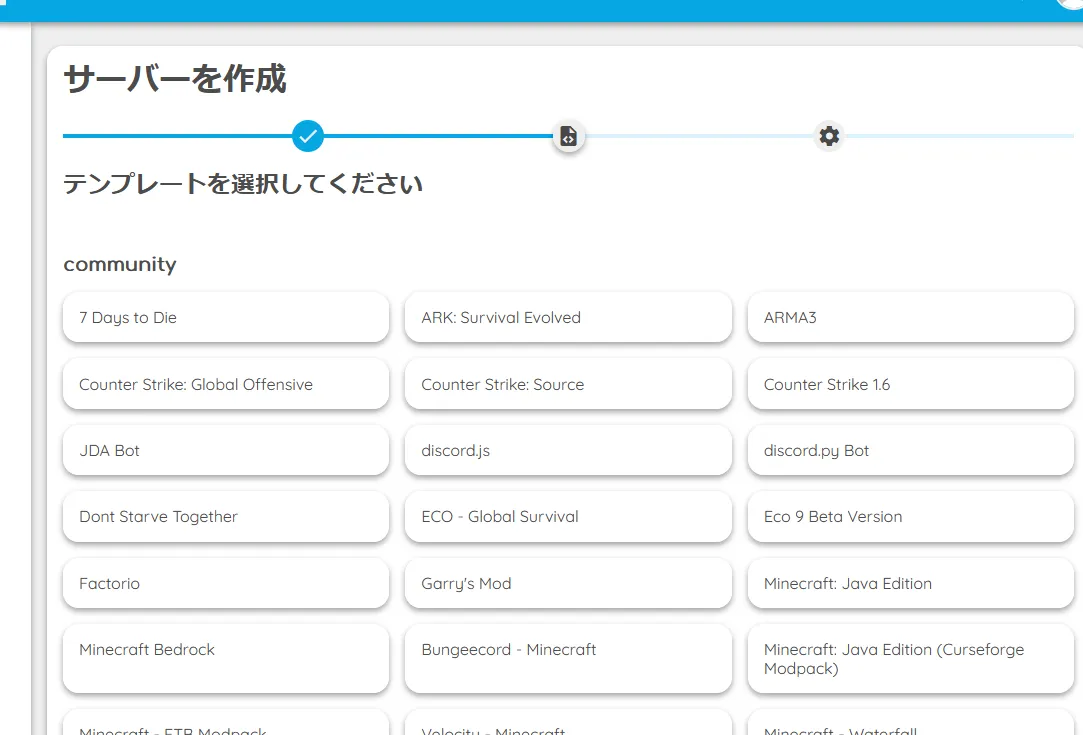
必要な項目を選んでいきます。詳細はPufferPanelのドキュメントを確認してください。
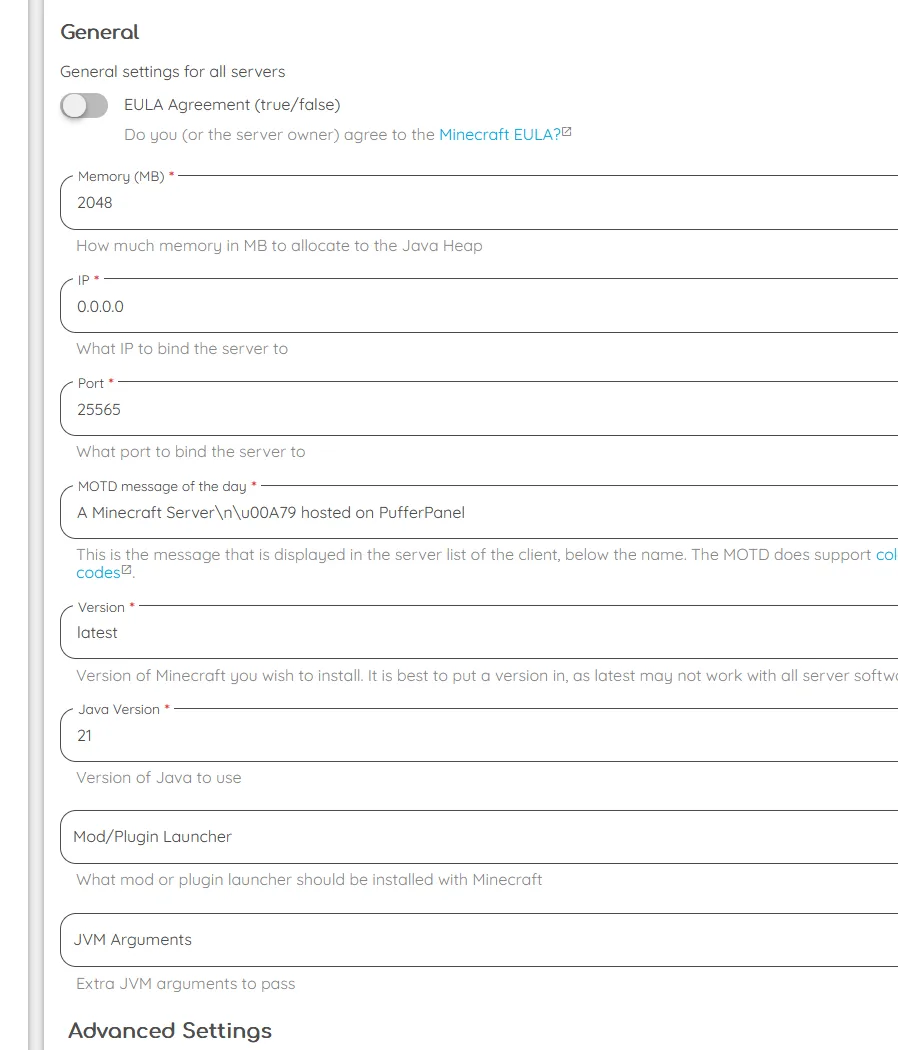
最低限、EULAのトグルと、
Javaのバージョンを合わせてください※令和8年4月時点では 25が必用です。
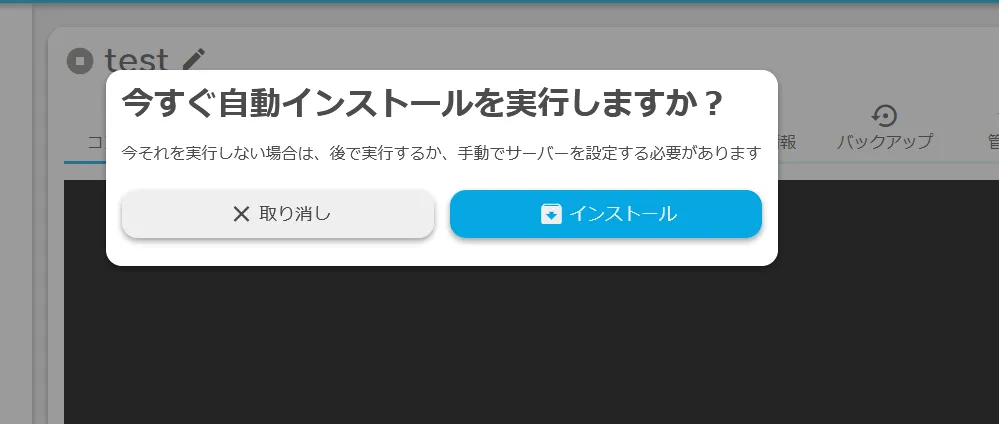
保存して進むとインストールが始まります。
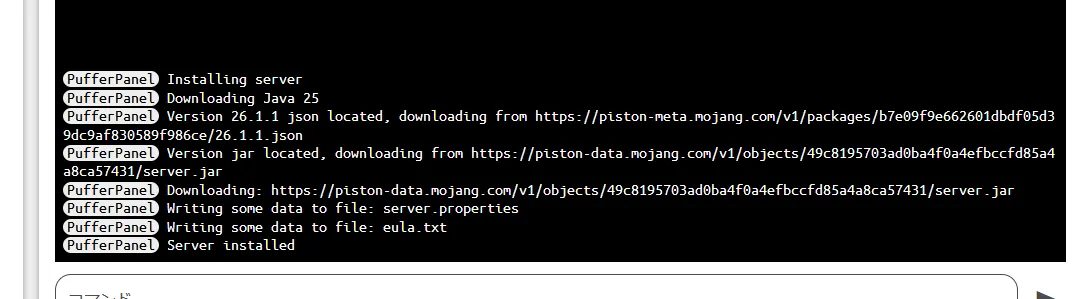
以下の通り Server installed が出るまでは待機してください。
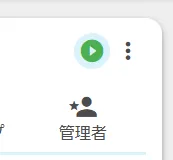
起動ボタンを押します。
1分程度待って以下のような表記が出れば完了です。
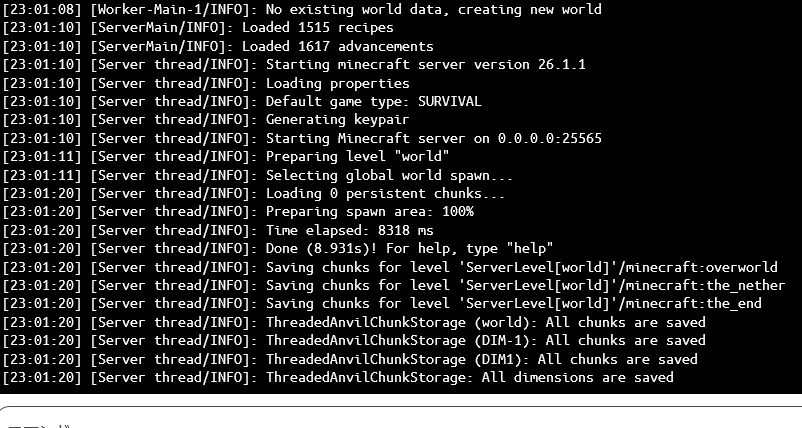
[23:01:20] [Server thread/INFO]: Time elapsed: 8318 ms[23:01:20] [Server thread/INFO]: Done (8.931s)! For help, type "help"[23:01:20] [Server thread/INFO]: Saving chunks for level 'ServerLevel[world]'/minecraft:overworld[23:01:20] [Server thread/INFO]: Saving chunks for level 'ServerLevel[world]'/minecraft:the_nether[23:01:20] [Server thread/INFO]: Saving chunks for level 'ServerLevel[world]'/minecraft:the_end[23:01:20] [Server thread/INFO]: ThreadedAnvilChunkStorage (world): All chunks are saved[23:01:20] [Server thread/INFO]: ThreadedAnvilChunkStorage (DIM-1): All chunks are saved[23:01:20] [Server thread/INFO]: ThreadedAnvilChunkStorage (DIM1): All chunks are saved[23:01:20] [Server thread/INFO]: ThreadedAnvilChunkStorage: All dimensions are saved
helpとコマンドを入力して反応があればサービスは動いています。
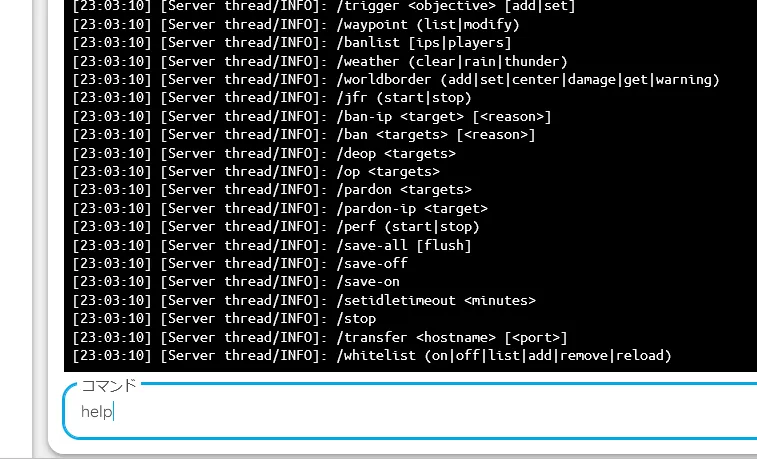
起動に必要な最低限の手順です。
さあ、友達を呼んで遊びましょう!
基本的な使い方はこれでおしまいです!簡単な設定だけで、すぐに本格的なマルチプレイが楽しめます。
不明なことがあれば、サーバーのコンソールログを確認したり、公式のサポート掲示板で質問してみてくださいね。
🚀 記事をお読みいただきありがとうございます!
「Xのフォローをお願いします!」や「無料サーバー運営中!」といったPR枠にご活用ください。
※書き換えは components/article_bottom_guide.php から行えます。