Palworld専用サーバー構築 by kym game 2025
長らくお待たせいたしました。皆で遊べる「KYM Game」が完全無料でついに復活しました!🎮
パワーアップした基盤で、いつでも誰でも無料で遊べます。ぜひ気軽に遊びに来てください!
Kym Game の32GBインスタンスで Palworldを楽しむ!
kym game クリスマスプレゼントキャンペーン
年末のクリスマスキャンペーンに当選した方向けに、Palworldで専用サーバー(Dedicated Server)を構築するマニュアルです。
※通常時でも方法自体は変わりません・・・
PufferPanelの準備
まずはkym game でノードを払い出してください。
まだ払出が完了していない方は以下をご参照ください。
払出が完了したら基本的な初期設定を終わらせてください。不明な場合は以下を参照してください。
PufferPanelへのログイン
基本的なノード払出等が完了している前提です。
それではPufferPanelにログインします。
なお、初回ログイン後は必ずパスワードをお願いします。
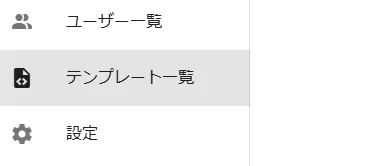
ログインが完了したら、テンプレート一覧よりPalworld用のテンプレートを取得します。

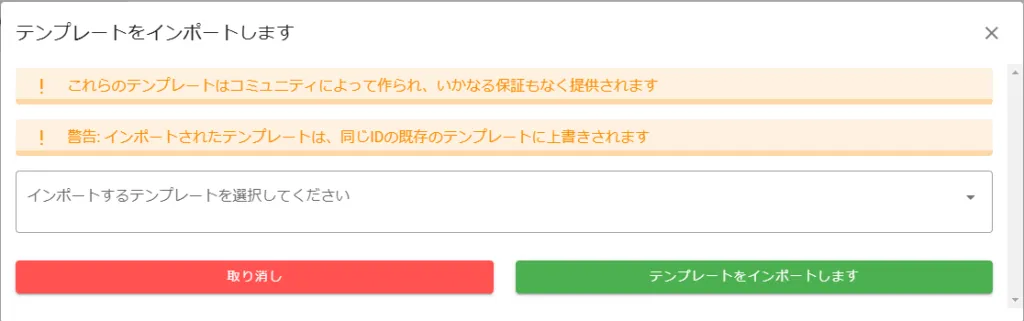
ポップアップで画面が暗転したらPalworld用のテンプレを検索します。
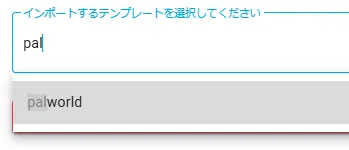
※ pal まで入力してください。
この状態でインポートを押してください。

問題無ければ画面上部にメッセージが表示されます。
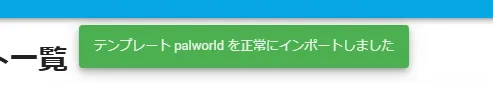
テンプレートの導入が完了したら、サーバー一覧よりサーバーを作成します。
初期画面では何もありません。
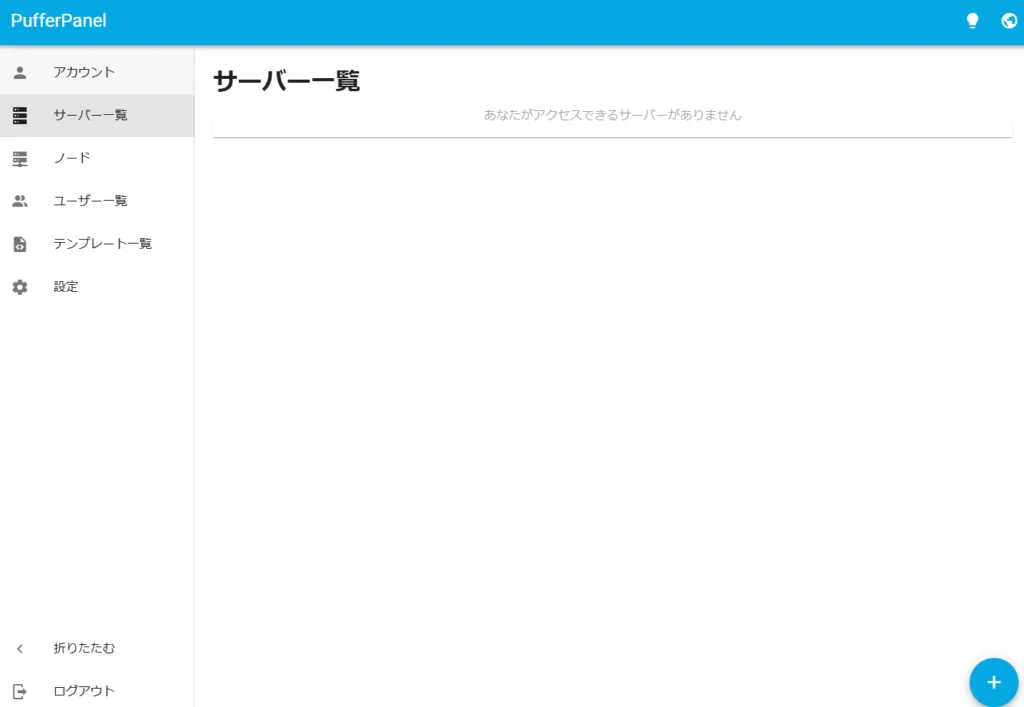
右下のアイコンをクリックします。
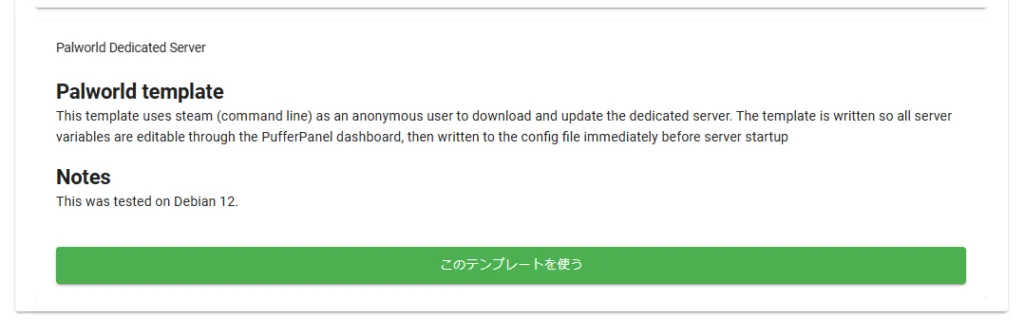
ダウンロードしたテンプレートが表示されますのでクリックします。

画面下部のこのテンプレートを使うをクリックします。
サーバー名は何でも構いません。自分がわかれば良いです。
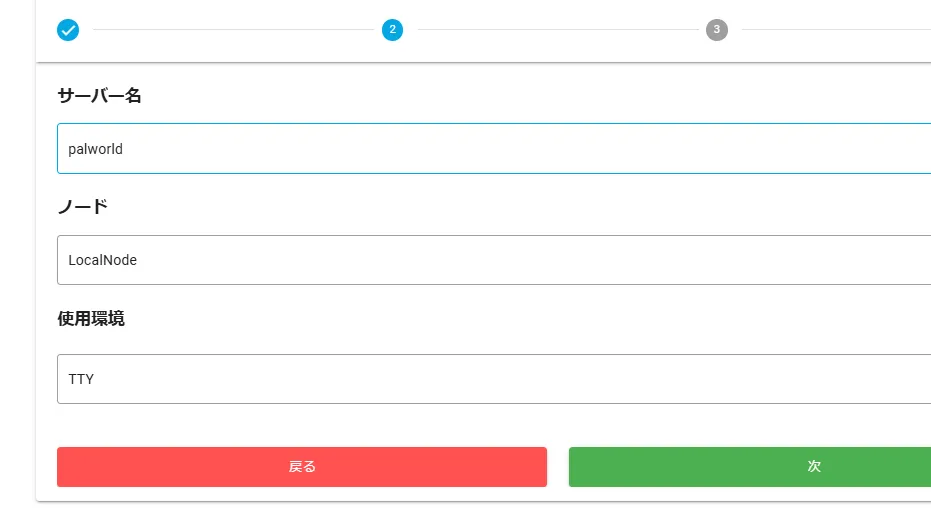
ユーザー一覧は空欄にしてください。
オプションは基本的にはすべて初期値で大丈夫ですが、パスワードは設定する事をお勧めします。
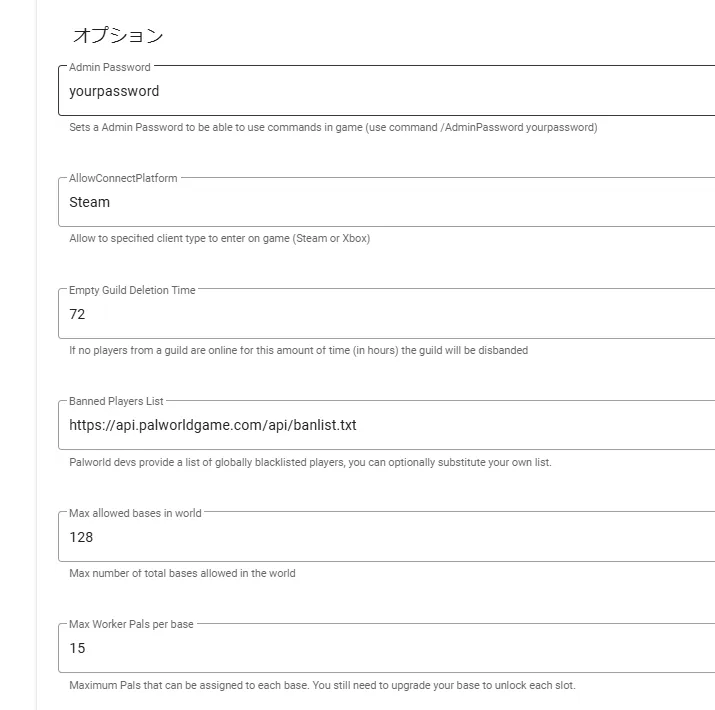
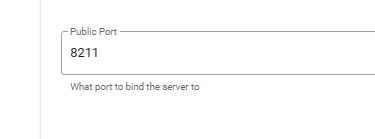
今回、あえてのポート番号は変更しません。
問題無ければインストールを押します。
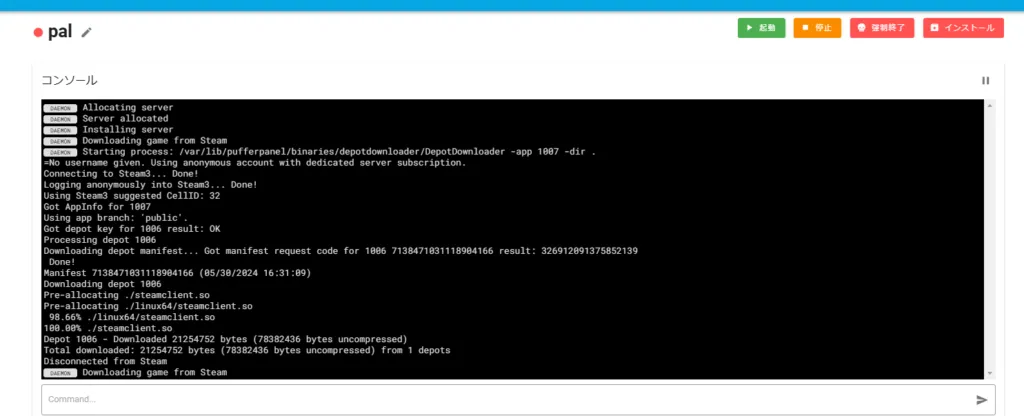
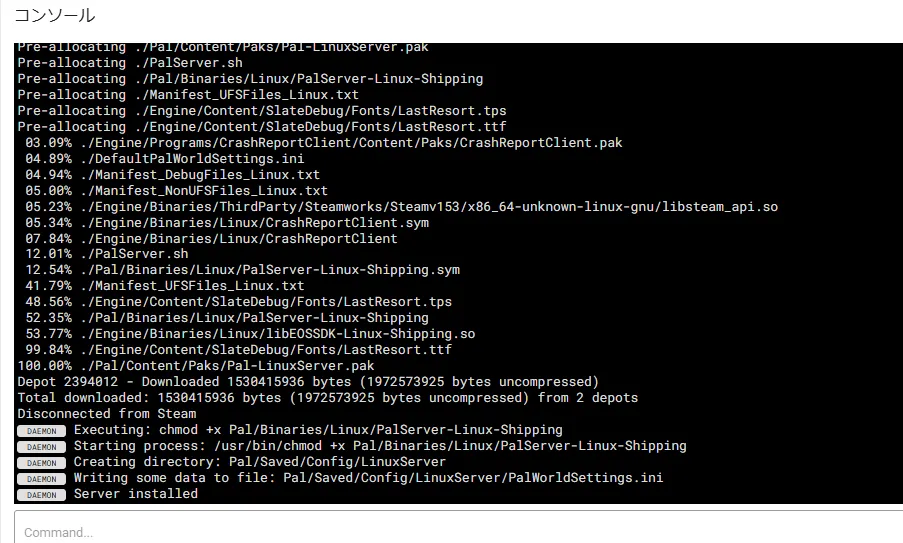
上記図のように表示されたらスタートです。
凡そ3分以内には完了いたします。
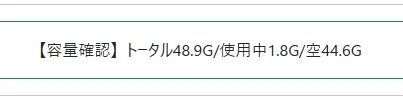
なお、PufferPanel導入直前のディスク使用量は以下です。
導入直後のディスク使用量は以下です。
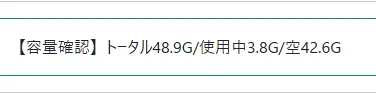
kym gameで palworldを遊ぶ場合は ディスク10GB以上のプランがよいかもしれません。
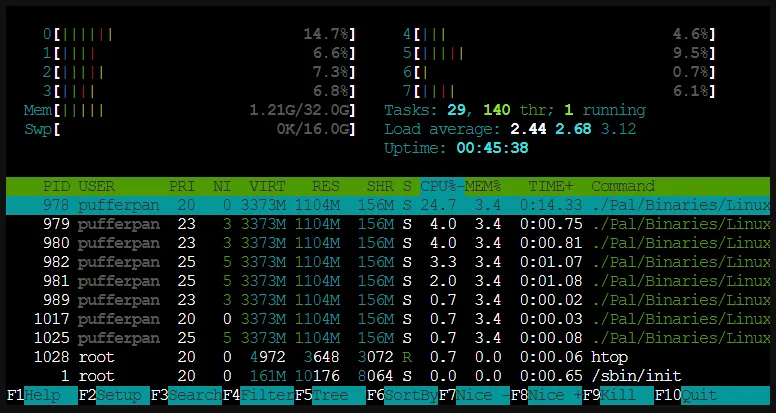
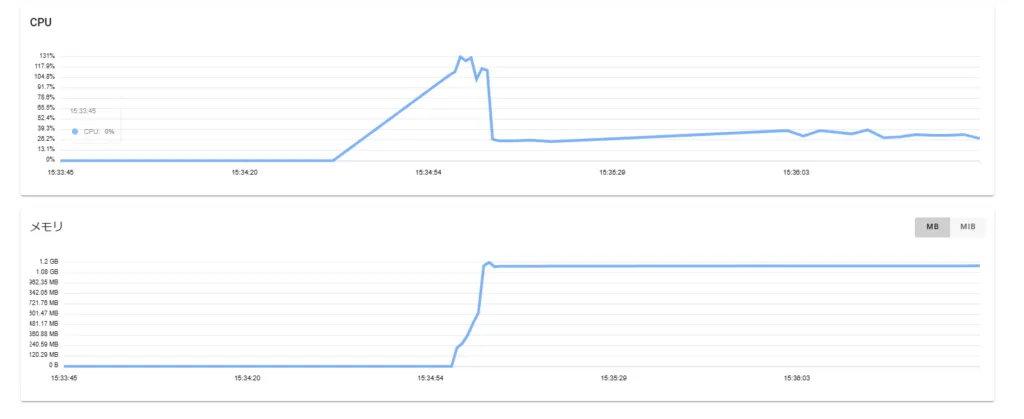
また、インストール最中のサーバーに対する負荷は以下の通りです。
まぁそこまで負荷はかからないかな。ただし、kym gameの場合、4GBプランだと無理だと思います。8GB以上推奨です。
インストールが完了したらサーバーを起動させます。
以下の通り表示されていれば成功です。
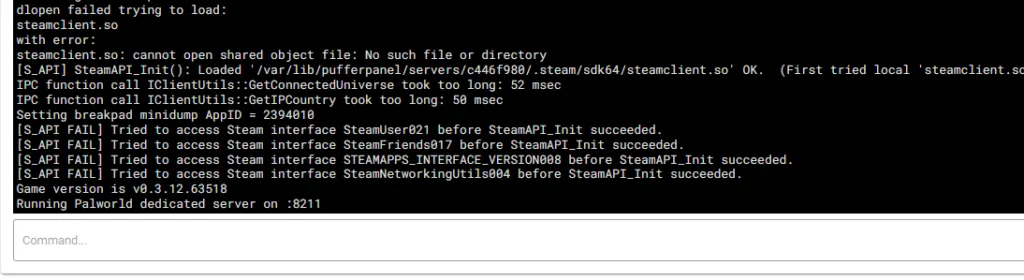
steamclient.so: cannot open shared object file: No such file or directory [S_API] SteamAPI_Init(): Loaded ‘/var/lib/pufferpanel/servers/c446f980/.steam/sdk64/steamclient.so’ OK. (First tried local ‘steamclient.so’) IPC function call IClientUtils::GetConnectedUniverse took too long: 52 msec IPC function call IClientUtils::GetIPCountry took too long: 50 msec Setting breakpad minidump AppID = 2394010 [S_API FAIL] Tried to access Steam interface SteamUser021 before SteamAPI_Init succeeded. [S_API FAIL] Tried to access Steam interface SteamFriends017 before SteamAPI_Init succeeded. [S_API FAIL] Tried to access Steam interface STEAMAPPS_INTERFACE_VERSION008 before SteamAPI_Init succeeded. [S_API FAIL] Tried to access Steam interface SteamNetworkingUtils004 before SteamAPI_Init succeeded. Game version is v0.3.12.63518 Running Palworld dedicated server on :8211
時間はたっぷりあります。
メモリの使用量が落ち着くまで接続はお待ちください。
今回はポート転送を行います。
構築したノードではゲームが標準ポートで動いていますので、割り当てられているポート番号から、標準ポートへPortの転送を行います。
PalworldはUDPです注意してください。


以下のようにサーバー名とポート番号を連結しておきます。
Steamクライアント側の作業
SteamクライアントよりPalworldを起動します。

専用サーバーを入力します。

ここまで表示されたら大丈夫です。
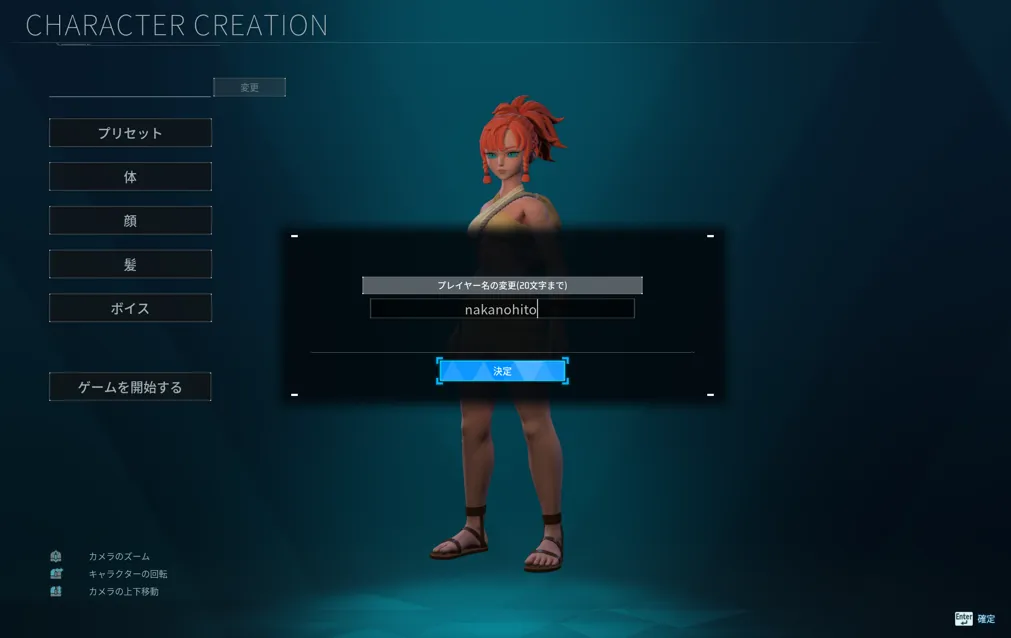
後は通常通り遊ぶだけです。
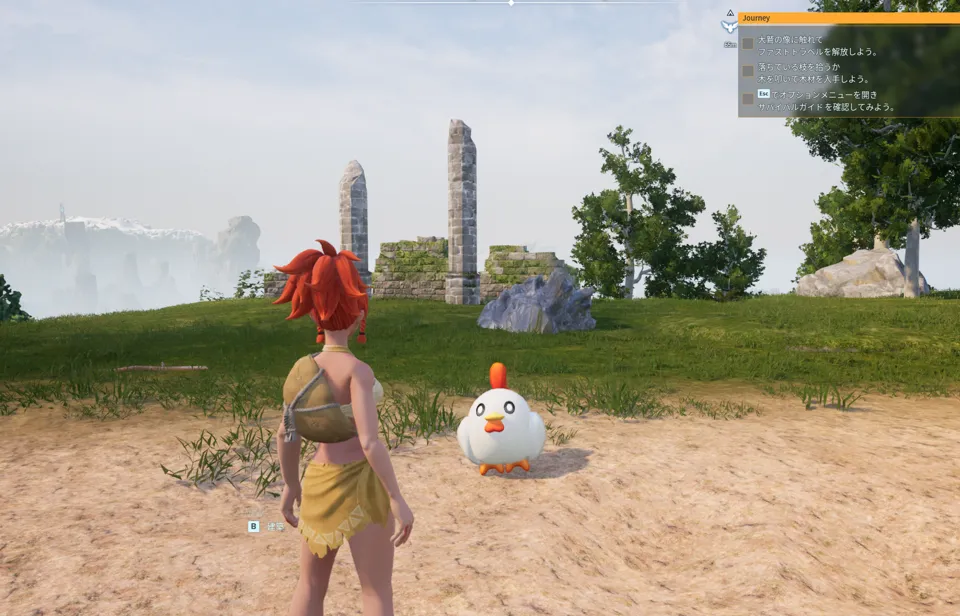
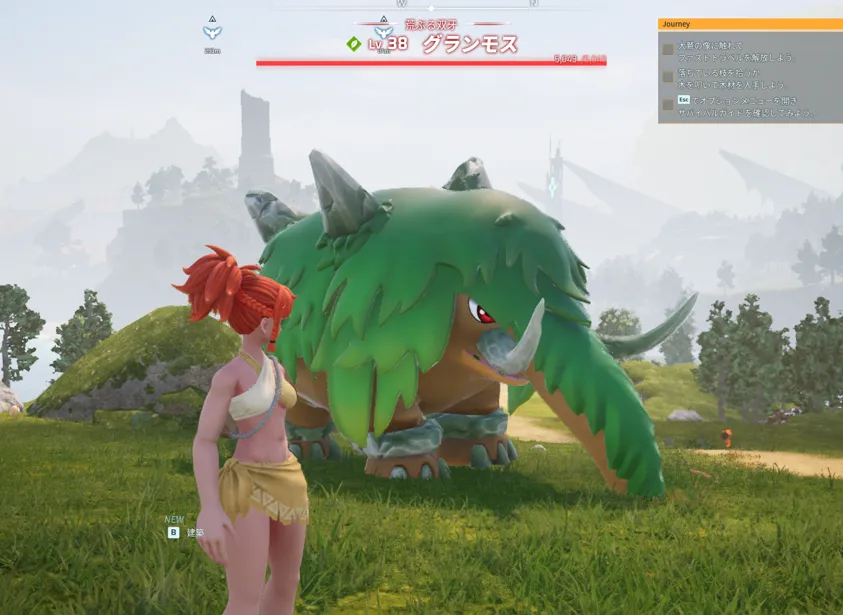
この後踏まれてやられます。(😿)
🚀 記事をお読みいただきありがとうございます!
「Xのフォローをお願いします!」や「無料サーバー運営中!」といったPR枠にご活用ください。
※書き換えは components/article_bottom_guide.php から行えます。