10人以上のマイクラ統合版をRealms以外で遊ぶ
長らくお待たせいたしました。皆で遊べる「KYM Game」が完全無料でついに復活しました!🎮
パワーアップした基盤で、いつでも誰でも無料で遊べます。ぜひ気軽に遊びに来てください!
Realms Plusは10人+管理者1名まで
マイクロソフトの公式ゲームサーバー
Realms Plusはマイクロソフトの公式サーバーです。Switchで友達10人までと一緒に手早く遊ぶことができます。ただ、登録自体は10人以上できても、同時に遊ぶことができません。
そのような場合、自分でサーバーを建てることになります。
今なら無料で構築できる統合版のマイクラサーバー
kym gameは現在(令和5年5月時点)無料でサーバーを構築する事ができます。
switchでたくさんの友達と遊びたい場合、サーバーを建ててみてください。そんなに難しくはありませんので以下の手順に従って構築をやってみましょう!
統合版のマイクラサーバー構築
基盤の構築
kym gameではマイクラ用のサーバーを簡単に構築する事ができます。
一つ一つ丁寧に説明していきますので、画像通りに操作してみてください。
まずは、システムにアクセスします。
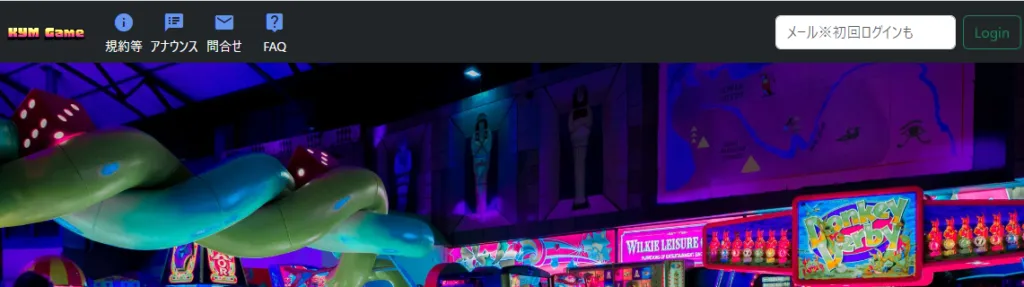
アクセスしたら右上のフォームに受信可能なメールアドレスを入力します。
※初回アクセスもこちらからです。

アクセス出来たらチェックボックスに印をつけてボタンを押します。
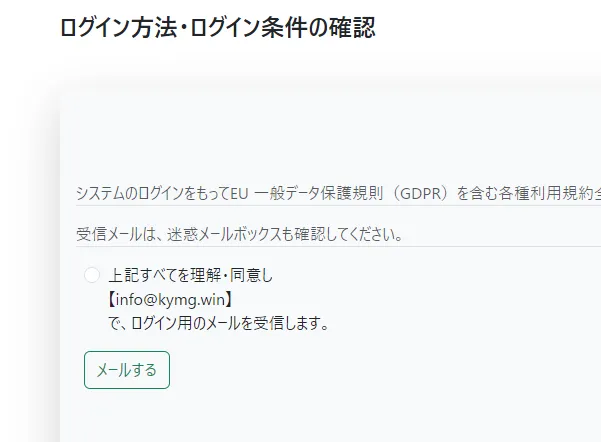
↓
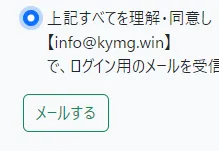
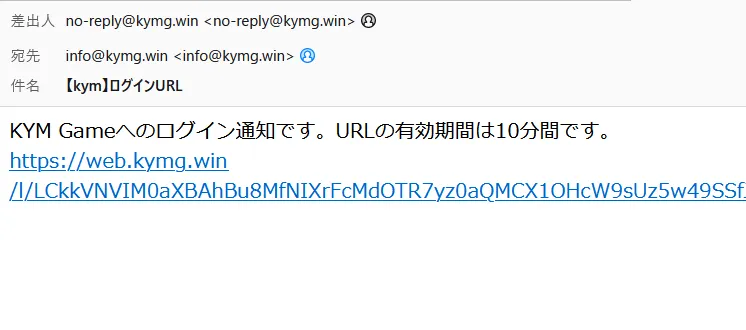
ボタンを押下するとメールが飛んでいきます。
メールの有効期限は10分間です。
10分以内に、届いたメールのURLをクリックしてください。
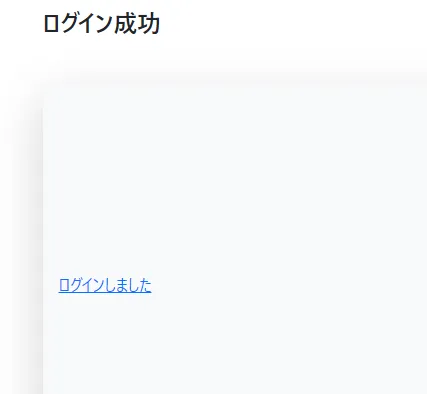
ログインはこれだけで完了です。アンカーをクリックしてください。
ログインが完了したら上部のチャージボタンを押します。
令和5年5月時点、無料でチャージ可能です。
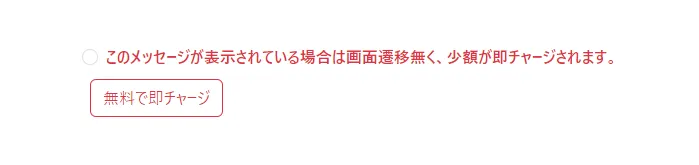
チャージボタンを押しても決済されることはありませんので、チェックボックスに印をつけて、チャージを行ってください。
直ぐに反映されます。
チャージが完了したら上部の手配ボタンを押します。

在庫が残っている事を確認してください。

問題無ければ、以下のように選択してください。
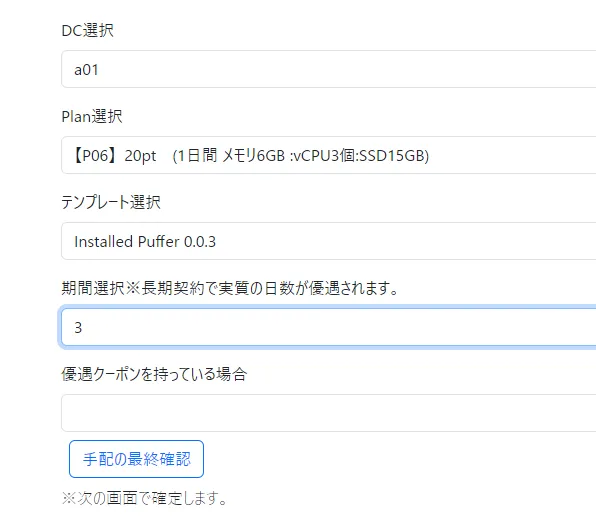
注意点として、テンプレートは Installed Puffer を選択してください。
手配の最終確認を押した先で、手配を確定させてください。
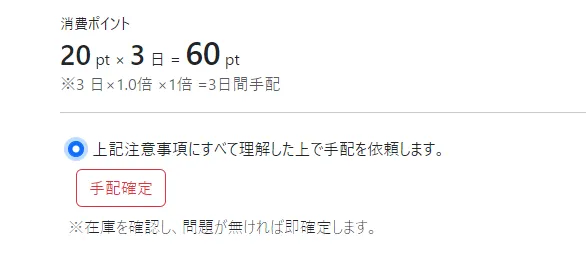
画面が以下の通り変われば確定です。
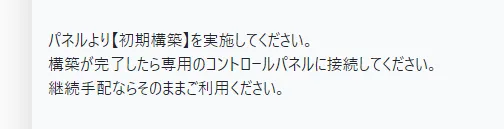
上部のパネルボタンを押します。

node初期構築ボタンを押します。
以下のように表示されたらnodeが立ち上がります。
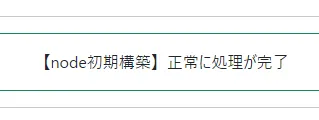
※タイムアウトした場合再度アクセスしてみてください。
画面を少し下にスライドさせて Click のアンカーをクリックしてください。
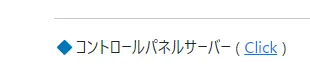
ログイン画面が表示されるので、メールアドレス・パスワードを入力してください。
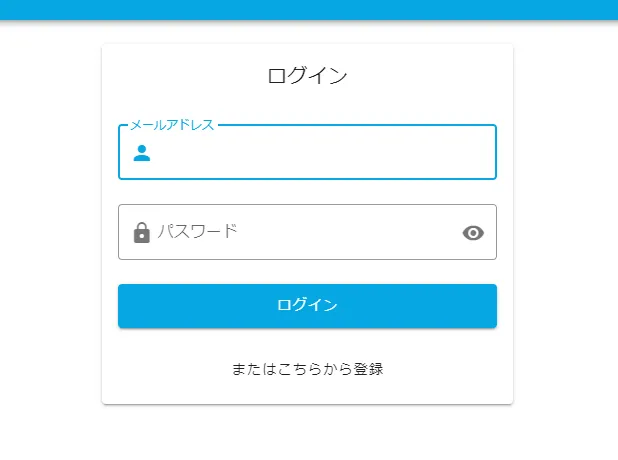
※直前の画面内に、入力するためのメールアドレス・パスワードが表示されています。
※以下を参照して必ず初期パスワードを変更してください。
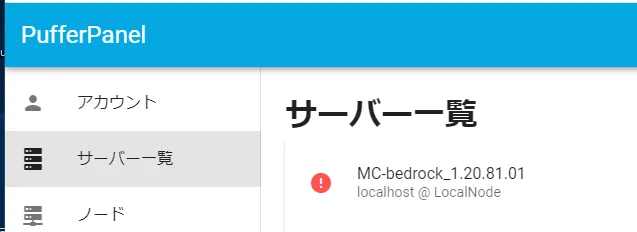
ログインしたら、サーバー一覧の中に マイクラ統合版があります※MC-bedrock
パネル画面に戻り、統合版用のポートマッピングを行います。
マッピングするポートは、パネルボタンを参照して、下部に表示される一覧より決めてください。
以下の例では20301、20302、20303です。
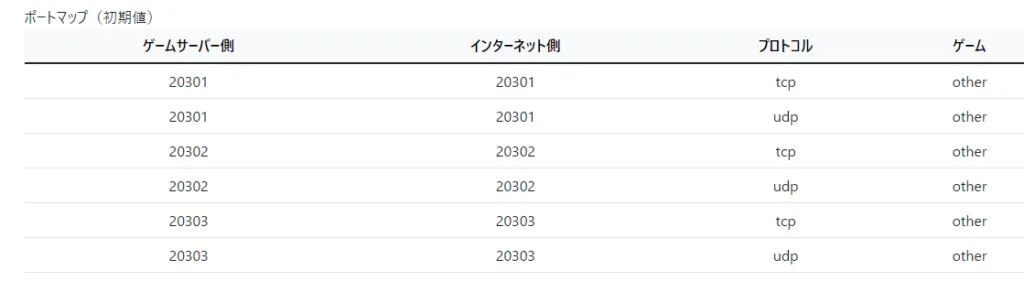
変更先ポート番号を決めたら ServerPortのマッピングを行います。
※統合版はUDPです
※テンプレートをそのまま利用した場合、19132です。マニュアルで構築した場合、そのポート番号です。

メッセージが以下の通り表示される事を確認します。

それでは起動します。
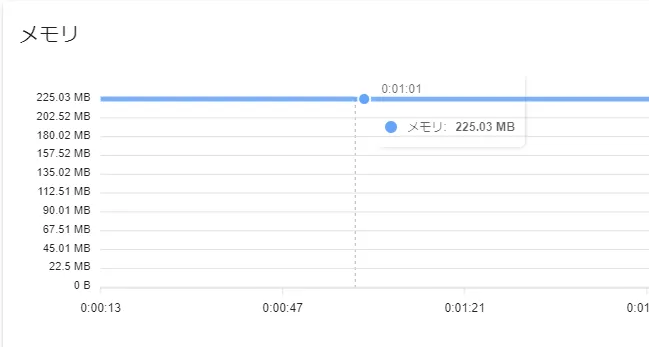
メモリが安定したら完了です。
接続
統合版(switch)で接続
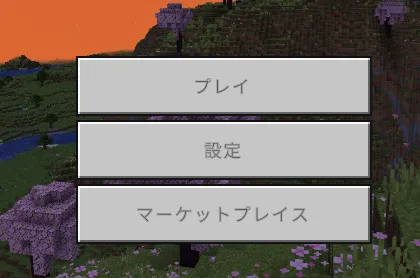
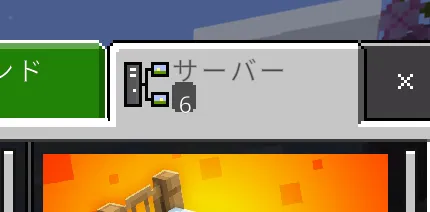
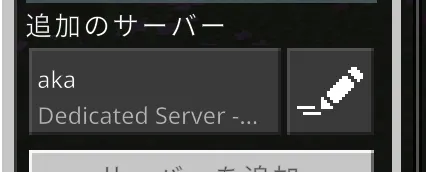
マイクラを起動して接続を行います。
※以下はパソコンの統合版画面です。
↓
↓
↓
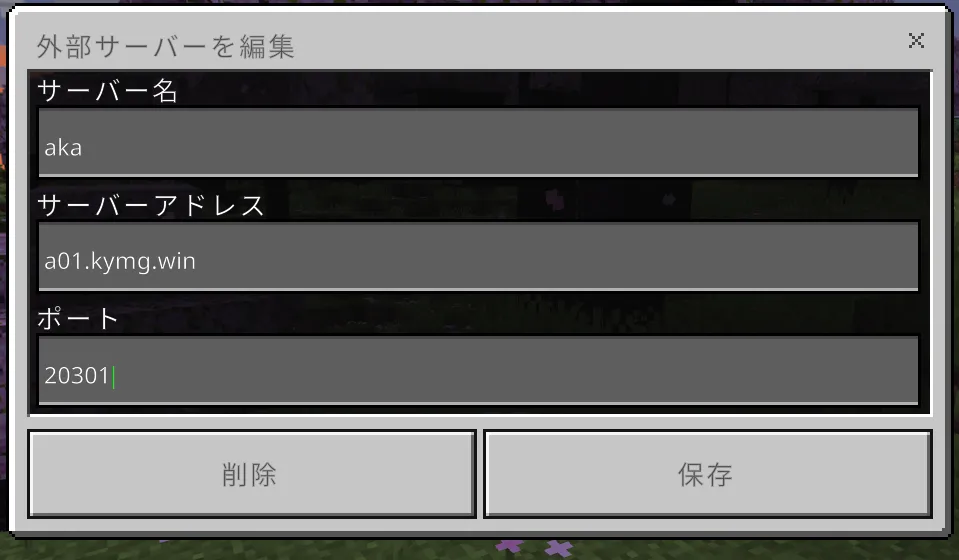
上記画像で入力するサーバー名はパネルボタンに表示されています。
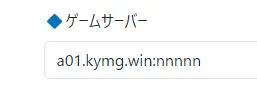
ポートは自分で選んだ転送設定を行ったポート番号です。
保存して接続します。
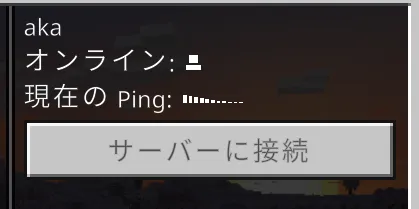
↓
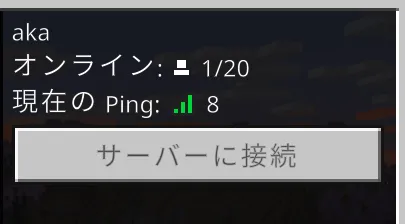
↓
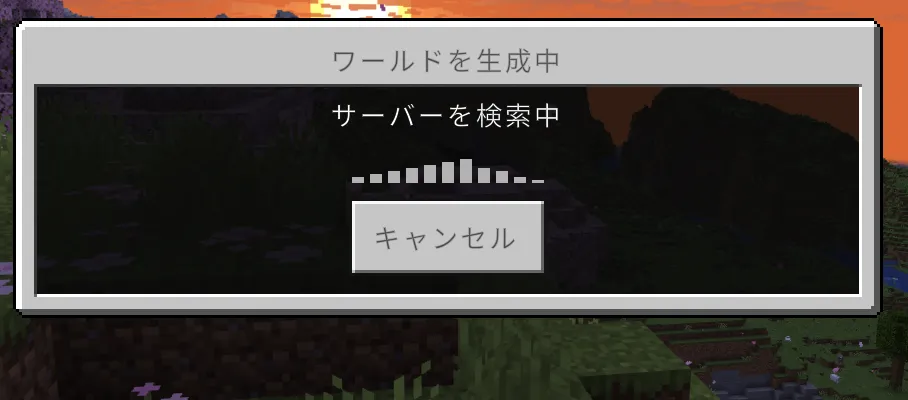
以下パソコンとスマホの統合版から接続したイメージです。
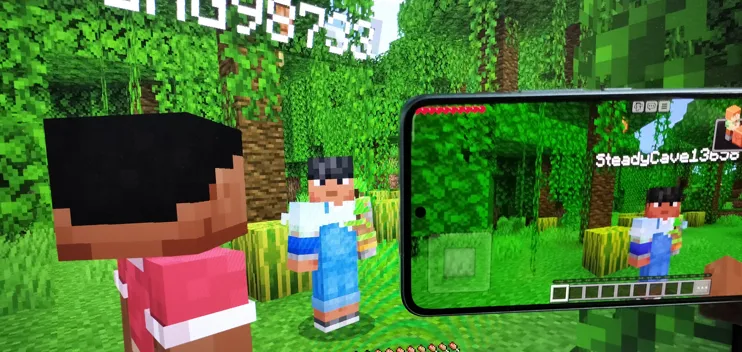
メモリが許す限りの人数が接続可能になります。
🚀 記事をお読みいただきありがとうございます!
「Xのフォローをお願いします!」や「無料サーバー運営中!」といったPR枠にご活用ください。
※書き換えは components/article_bottom_guide.php から行えます。