Resume作成ツール※マイクラ等ゲーム用
長らくお待たせいたしました。皆で遊べる「KYM Game」が完全無料でついに復活しました!🎮
パワーアップした基盤で、いつでも誰でも無料で遊べます。ぜひ気軽に遊びに来てください!
レジュメ作成ツール
はじめに
Resumeジェネレーターは、自分の情報を公開して相手に知ってもらうための履歴書作成ツールです。履歴書だけではなく、招待状や自分の状況を紹介したい場合に等、様々な用途に利用可能です。
また、作成して公開したレジュメはそのまま、テンプレートとしてほかの方に活用してもらえます。
注意事項1
インターネット上での公開機能があります。そのため、意図しない公開を行わないよう、また、公開したリンクが分からなくならないようにするなど、操作方法を先に確認してください。
また、日本の法律に従った上で不適切な画像投稿等行わないようにしてください。※見つけ次第、管理者権限で強制的に削除します。
注意事項2
自由度が非常に高いため、作成に苦労するかもしれませんので、お時間があるときにアクセスしてください。
注意事項3
基本的にはパソコンでアクセスする事を想定しています。スマホでもアクセス可能ですが、レイアウトが潰れますので、パソコンからのアクセスをお勧めします。
作成方法
まずは使用許諾の同意を行ってください。
同意が無いと正常に機能しません。

↓

※チェックするだけではなく、使用許諾の中身を必ず確認してください。
準備が出来たら画面の左側になる以下の3ボタンを使ってレジュメを作成していきます。
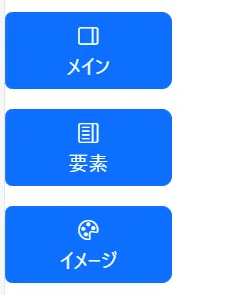
メイン
もっともメインになる情報を登録していきます。
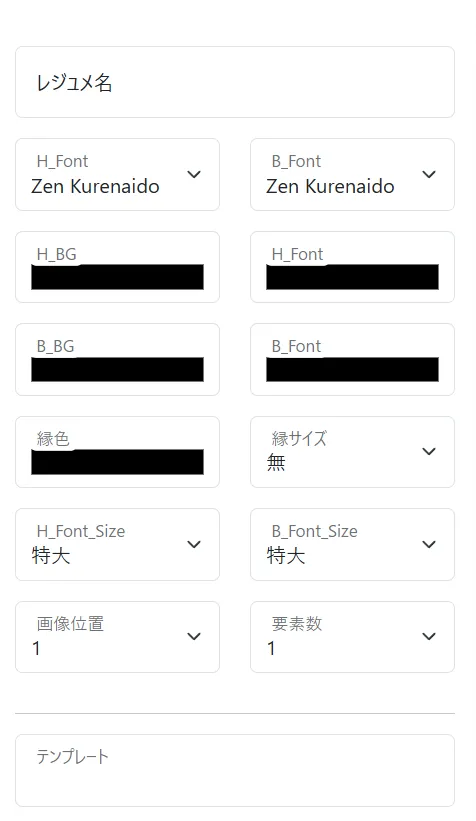
各要素を入力していきます。
わかりずらい項目として、画像位置・要素数・テンプレートのみ説明します。それ以外は見てわかると思います。
画像位置
自己紹介画像などを挿入する場合の位置を指定します。左上から右に進み、右下まで連番で指定してください。
要素数
レジュメで公開したい要素の数です。最大30個まで指定できますが、多くても10個前後までが見やすいです。
テンプレート
ほかのレジュメの左上に書かれている数字を入力すると、デザインを再利用可能です。
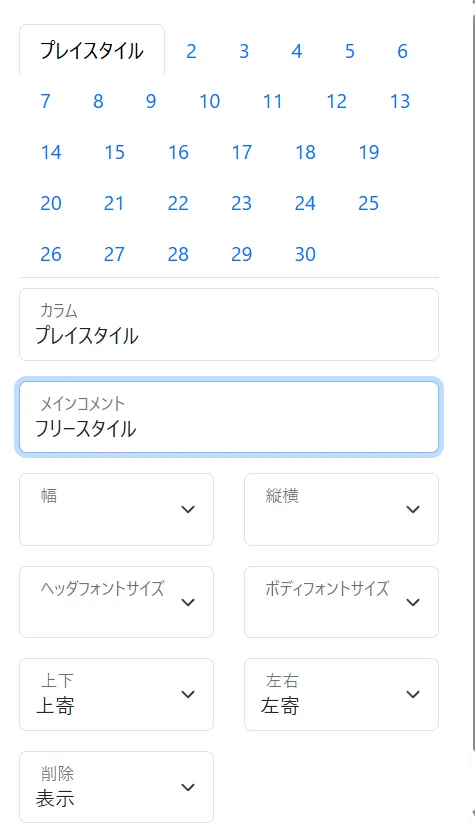
要素
各項目を登録していきます。
イメージ
画像データを登録します。登録する画像は背景にする画像と、自分を表現する画像の2種類です。
すべての登録が終わると、出力・アップロードより、作成と、インターネットへの公開ができます。※インターネット公開を希望しない場合、一度公開した後に、削除を押してください。
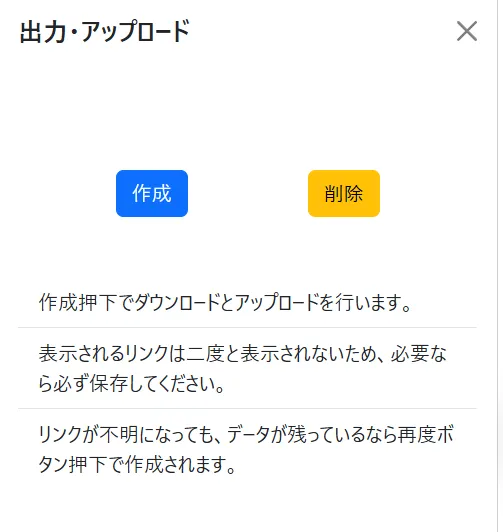
また、最大1分程度待つと、アップロード結果のリンクが表示されます。
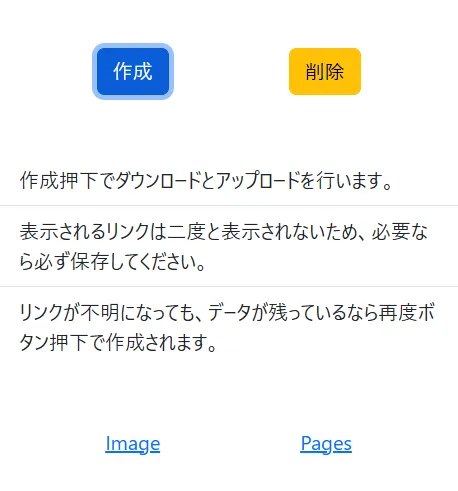
このリンクはこのタイミングしか表示されないため、忘れずに控えてください。
削除方法
公開した情報を削除したくなった場合。また、もともと作成だけしたく、公開はしたくなかった場合、削除ボタンを押してください。
貴方が作成した配信ように生成したデータが削除されます。
※個別に削除する事はできません。すべて削除されます。
ここまで一通り確認出来たら作成してみましょう!
データ
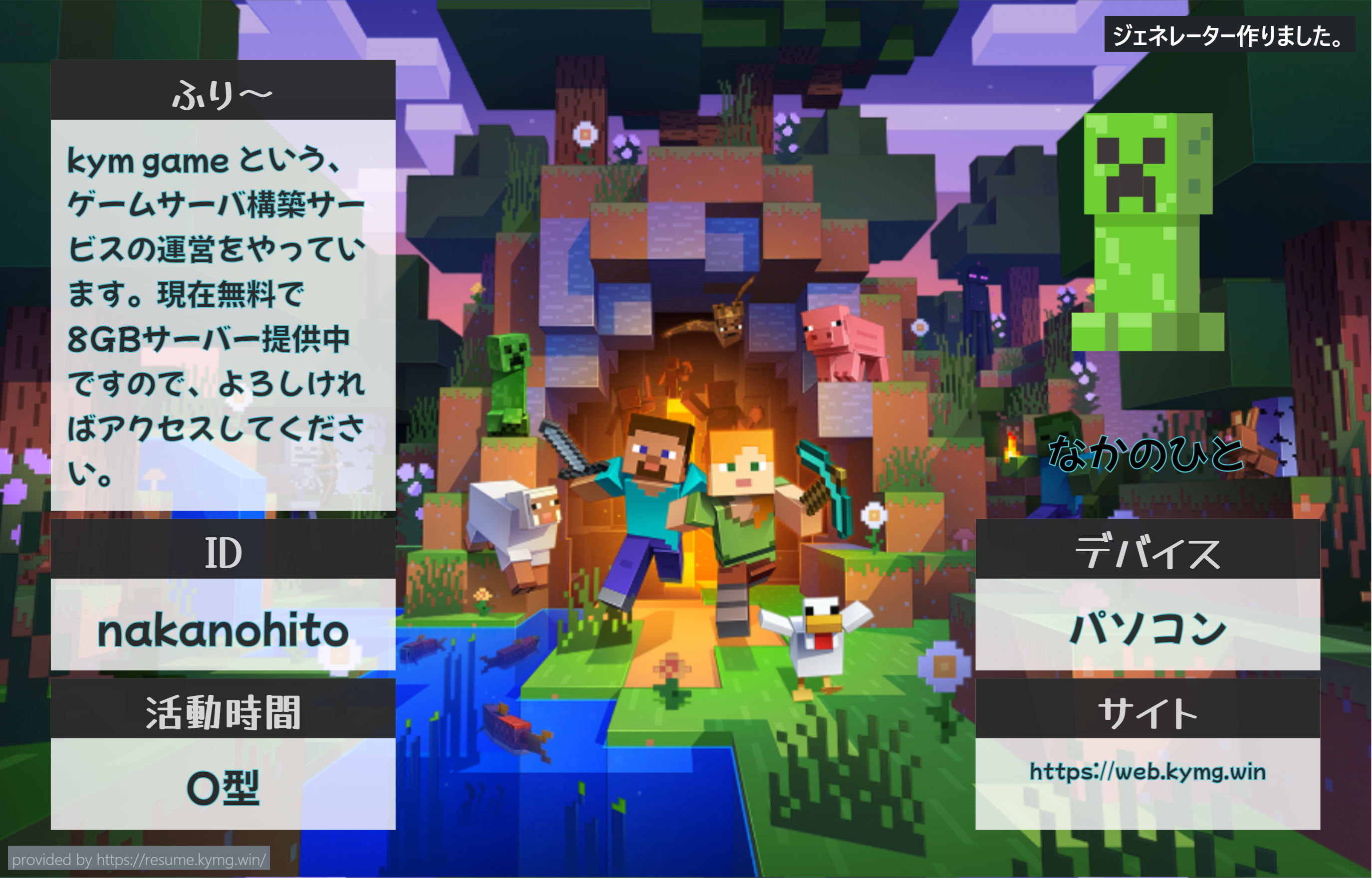
こちらになります。
https://osdl.kymg.win/resume/rT7SrIGlheidQHmfAzzlUHJDkVC9i8yCSrdh7ZRT/25.png
kym gameで遊んでみませんか?
マイクラやパルワールドの専用サーバーを構築できるサービスです。
このメッセージが表示されている期間は、無料で体験できます。
詳細はこちらまで
🚀 記事をお読みいただきありがとうございます!
「Xのフォローをお願いします!」や「無料サーバー運営中!」といったPR枠にご活用ください。
※書き換えは components/article_bottom_guide.php から行えます。