スマホでマイクラを管理する時代・・・
長らくお待たせいたしました。皆で遊べる「KYM Game」が完全無料でついに復活しました!🎮
パワーアップした基盤で、いつでも誰でも無料で遊べます。ぜひ気軽に遊びに来てください!
PaperMC1.21.1+LiveKit1.4.7+MySQL(MariaDB)=面白かった!
今どきのマイクラはスマホから管理します
スマホアプリでマイクラを管理する方法の紹介です。
スマホアプリのダウンロード
スマホはアンドロイドです。※iosでもアプリはあるみたいです。
Googleから以下のアプリをダウンロードしてお手持ちのスマホにインストールします。
LiveKit - A Minecraft Livemap - Google Play のアプリ
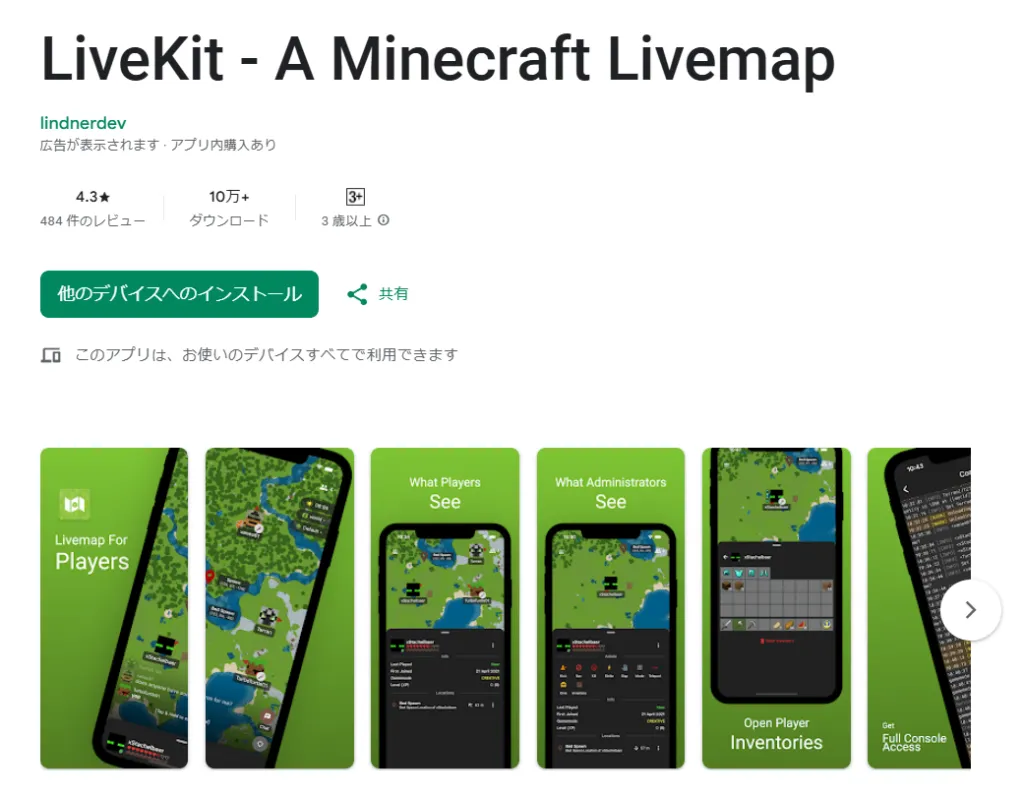
LiveKitです。
サーバーにプラグインの追加
次にサーバーに入れるアプリケーションを以下よりダウンロードします。
Attention Required! | Cloudflare
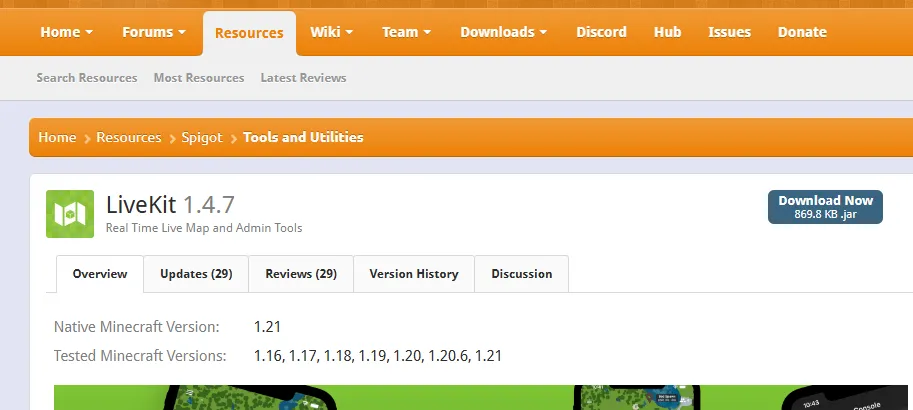
既にPaperMCで建てたサーバーを持っている前提で説明しますが、まだの人は以下より手配してください。
それでは、説明の再開です!
PaperMCで、サーバーを立ち上げたら、先程ダウンロードしたLiveKitのプラグインをフォルダに格納します。
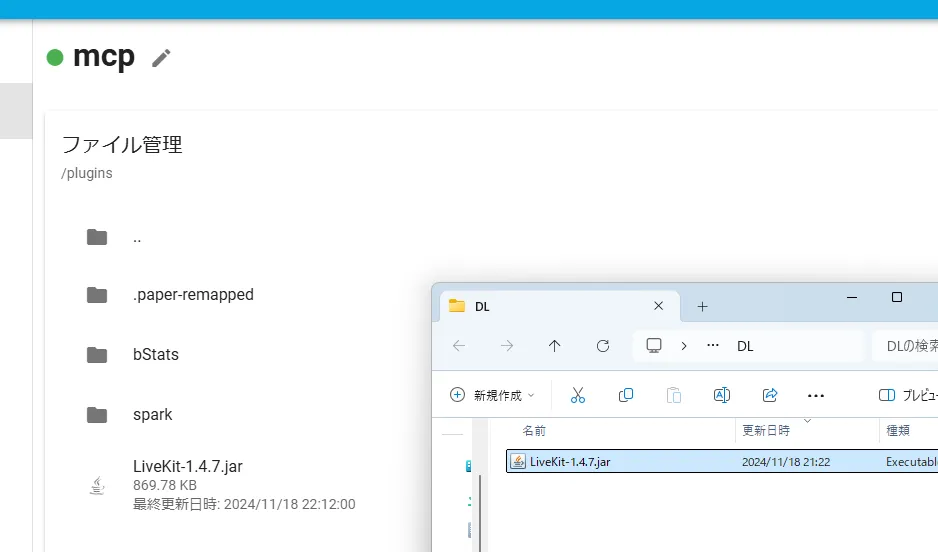
格納後一度、サーバーを再起動します。
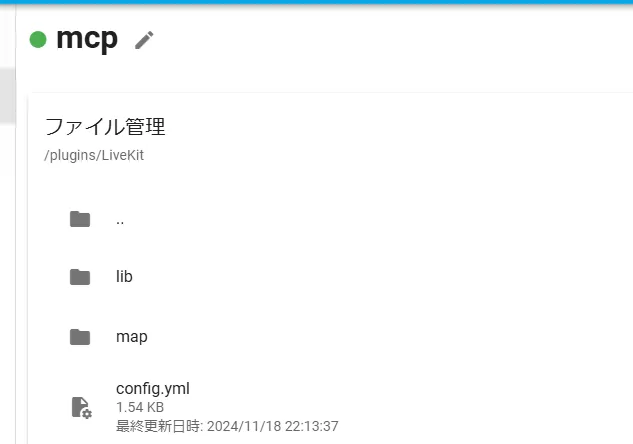
正常に再起動が完了すると、 LiveKit フォルダができるので、中に入り、config.ymlを編集する準備をします。
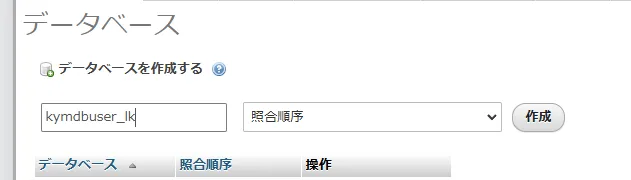
なお、事前にMySQL(MarriaDB)を準備しておく必要があります。kym gameの利用者なら標準でデータベースが利用可能ですので、適当に専用のデータベースを作成しておきます。
※なお、小規模なサーバーの場合、この操作は必須ではありません。
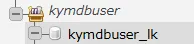
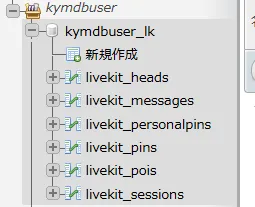
以下のように左ペインに表示されたら成功です。
それでは改めて、config.ymlを編集していきます。
変更前
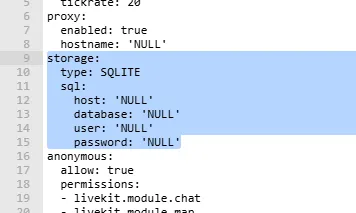
storage:
type: SQLITE
sql:
host: ‘NULL‘
database: ‘NULL‘
user: ‘NULL‘
password: ‘NULL‘
↓
変更後
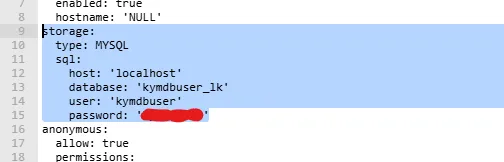
storage:
type: MYSQL
sql:
host: ‘localhost‘
database: ‘kymdbuser_lk‘
user: ‘kymdbuser‘
password: ‘asldjflasdkfasdf‘★←自分で考えた複雑なパスワード
次に接続ポートです。標準だと 4123になります。
※kym gameの場合割り当てられているポート番号から選択します。
変更前
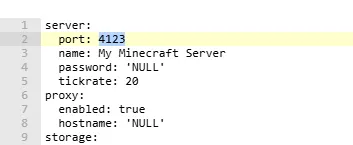
↓
変更後
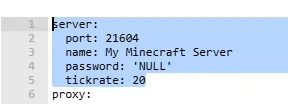
設定を保存したら、一度ゲームサーバーを再起動します。
再起動後にデータベース内にテーブルが作られていたら成功です。
それではマイクラサーバーにクライアントから接続して pin を生成します。
以下のコマンド 【 /livekit claim 】 を入力します。
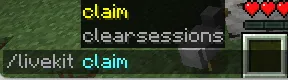
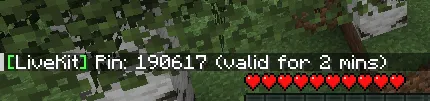
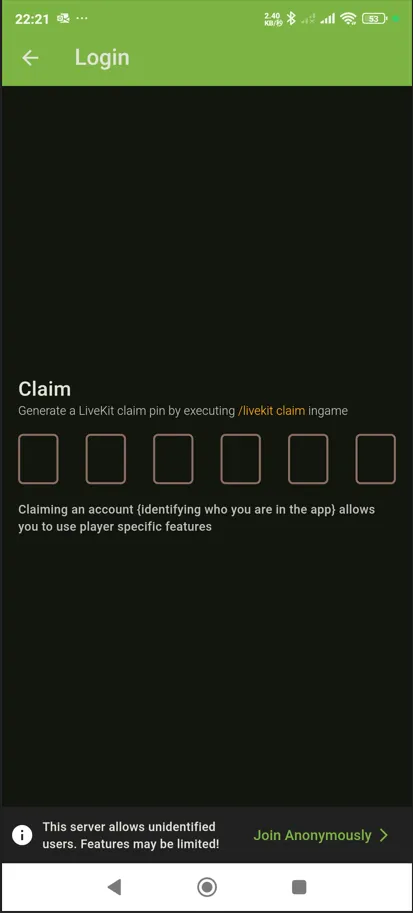
6桁のpinが生成されれば成功です。
スマホアプリに戻ります。
スマホアプリの操作
アプリを起動したら、設定したマイクラサーバーの接続情報を入力します。
※ポートは、config.ymlで登録した物です。
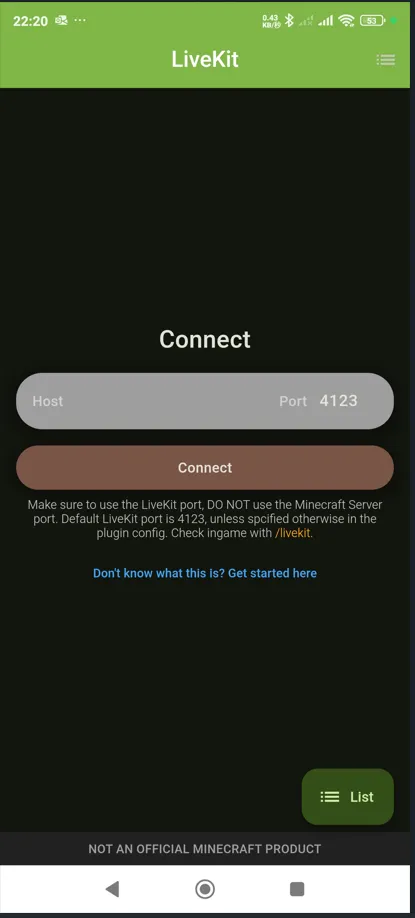
入力に問題が無ければ Connectで接続します。
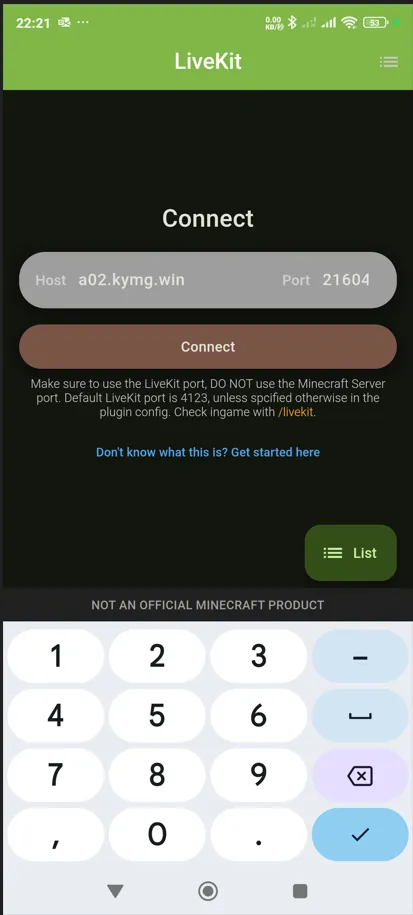
接続に問題無ければpinの入力画面が表示されますので入力していきます。
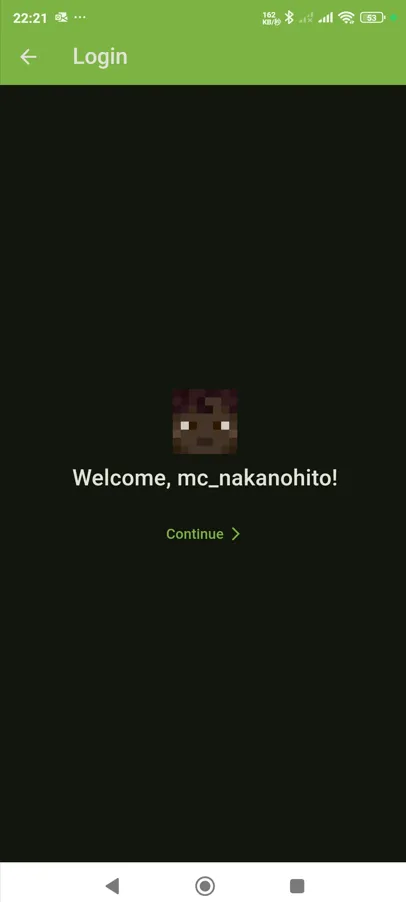
pinに問題無ければ以下の通り画面に表示されます。
ささっと、地図が表示されました。
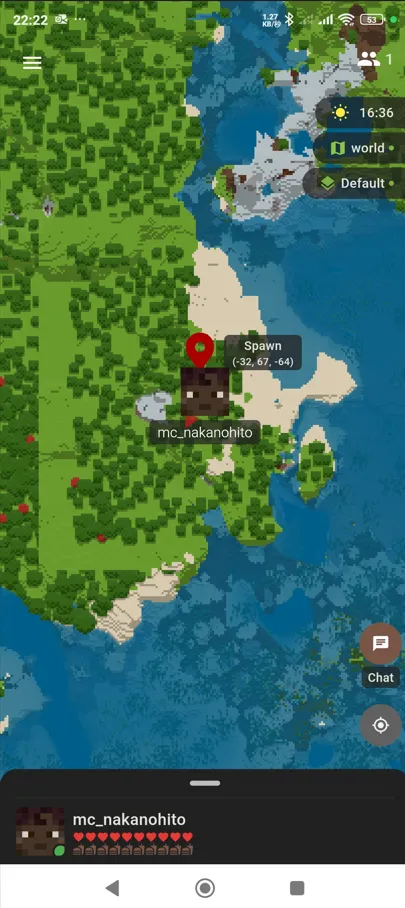
アカウントに権限が無いとこのような表示ですが・・・・
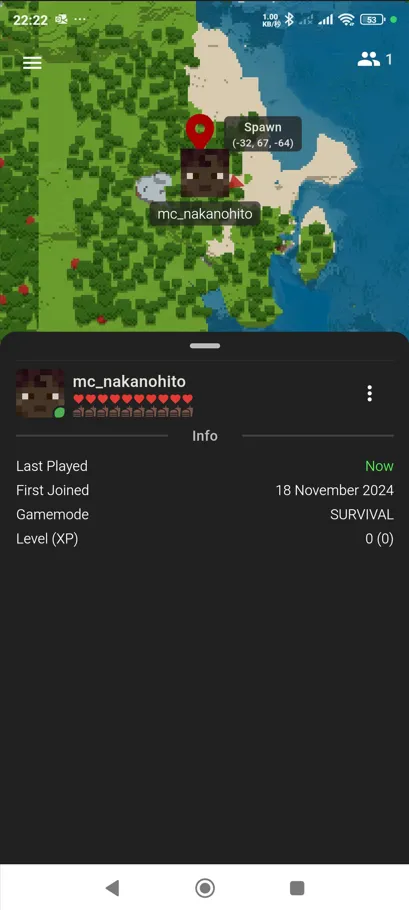
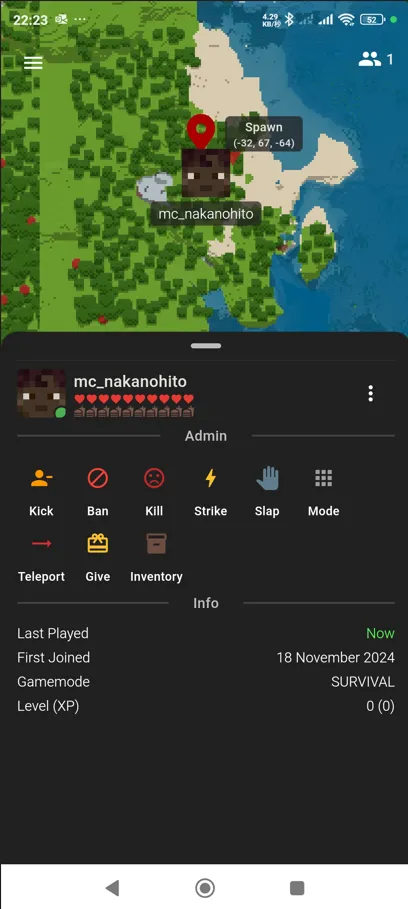
OP権限を付与するとちょっと画面が変わります。
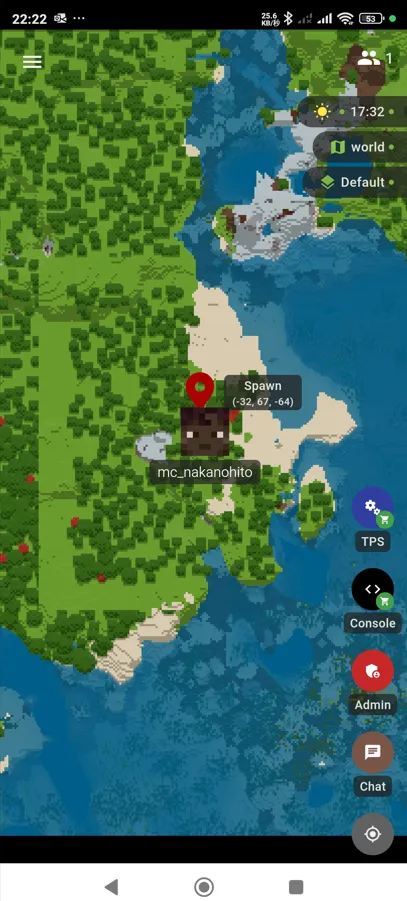
スライドしてみると、操作可能な内容が一気に増えます。
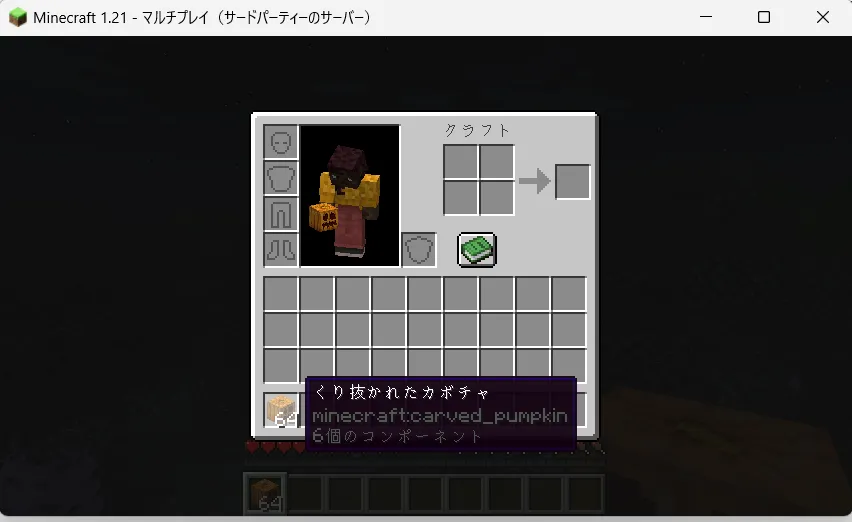
また、アイテムもプレゼントし放題です。
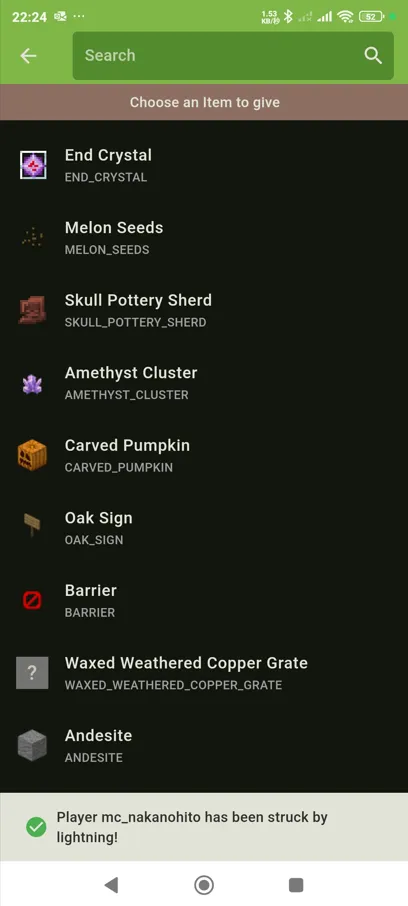
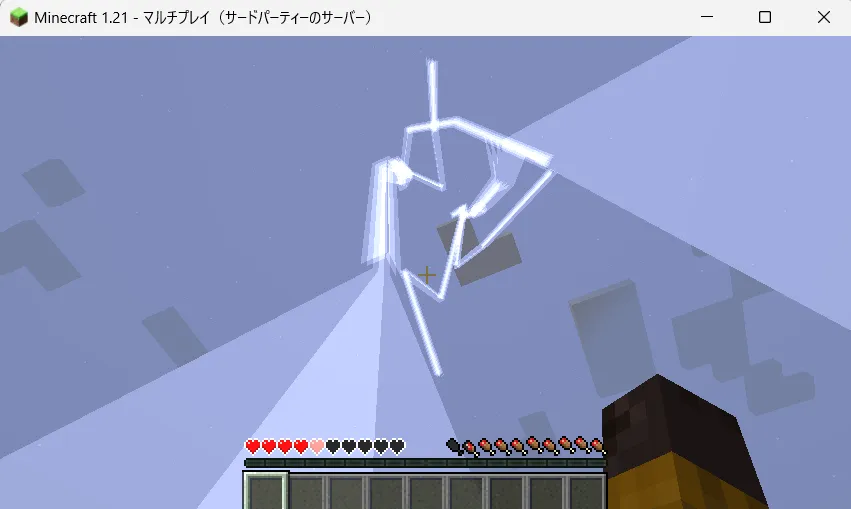
雷も落とし放題です!!
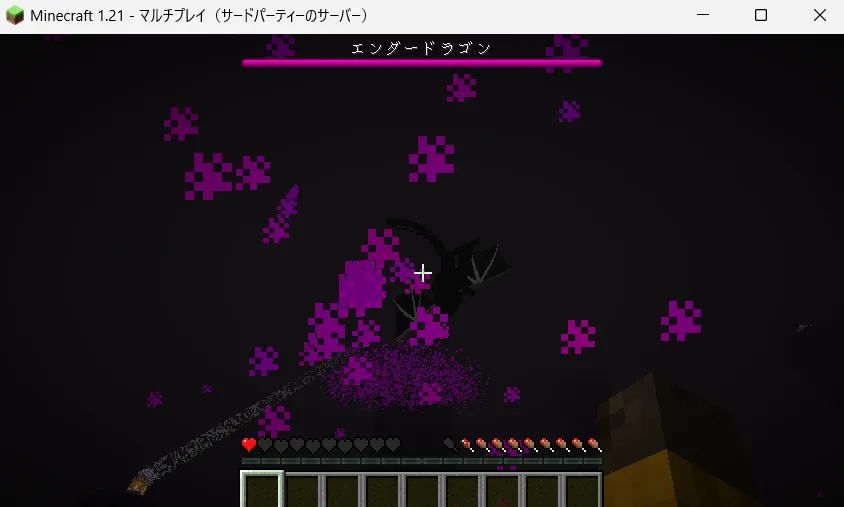
また、好きな場所にテレポートさせることも可能です。
外出先からマイクラをスマホで操作したい場合、LiveKitを導入してみてください!
(*’▽’)
🚀 記事をお読みいただきありがとうございます!
「Xのフォローをお願いします!」や「無料サーバー運営中!」といったPR枠にご活用ください。
※書き換えは components/article_bottom_guide.php から行えます。